Avant de commencer
Deux prérequis sont nécessaires pour que Sightdeck AI puisse faire quoi que ce soit d'utile :
- Un agent de code installé et connecté sur votre Mac — Claude Code, Codex (beta), ou les deux. Sightdeck AI coordonne votre agent ; il n'en inclut aucun.
- Un Mac sous macOS, Apple Silicon ou Intel. (L'application de bureau est pour l'instant réservée à macOS.)
Étape 1 — Installez l'application de bureau
Téléchargez l'application depuis la section de téléchargement de la page d'accueil. Choisissez la version qui correspond à votre Mac (Apple Silicon ou Intel), ouvrez le fichier .dmg et glissez Sightdeck AI dans votre dossier Applications.
- Lancez Sightdeck AI depuis Applications. Le premier écran est Welcome to Sightdeck AI, avec trois étapes de configuration numérotées en dessous.
- macOS peut vous demander l'autorisation d'ouvrir une application téléchargée — cliquez sur Ouvrir dans la boîte de dialogue.
Étape 2 — Ajoutez un provider
Un provider, c'est l'agent sur lequel tournent vos tâches, plus la commande qui le lance.
- Dans les étapes de configuration, cliquez sur Add provider. Settings → Providers s'ouvre.
- Cliquez sur Add profile, choisissez Claude ou Codex (beta) comme Provider, donnez-lui un label et une couleur. Laissez la commande vide pour utiliser celle de votre
PATH. - Cliquez sur Test — le statut doit indiquer Available.
- Codex uniquement : ouvrez l'onglet Terminals et activez Danger Full Access. Codex n'a pas de demande d'autorisation étape par étape, Sightdeck refuse donc de lancer une tâche Codex sans cette option. Lisez d'abord Accès complet.
Étape 3 — Installez la skill
La skill Sightdeck AI relie l'agent à l'application. Elle synchronise le statut de chaque tâche pour que vous voyiez toujours l'état réel du travail de l'agent.
- Dans l'onglet Configuration du provider, cliquez sur Install skill. Elle est copiée dans le dossier propre à ce provider.
- La ligne passe à up to date. Répétez l'opération pour chaque profil de provider que vous ajoutez.
- Dès lors, chaque session de ce provider dans un projet Sightdeck AI passe par la skill — aucune configuration supplémentaire par projet.
Étape 4 — Activez votre licence
Sans licence, l'application fonctionne en mode d'essai avec un nombre limité de tâches gratuites. Une licence débloque les tâches illimitées.
- Cliquez sur l'icône License en bas de la barre latérale (ou sur le badge Trial).
- Collez la clé de licence reçue par e-mail après l'achat et cliquez sur Activate.
- La fenêtre affiche License active. La clé est vérifiée sur votre Mac — aucune connexion n'est nécessaire.
Si vous n'avez pas encore acheté de licence, la section tarifs donne tous les détails.
Étape 5 — Ajoutez un projet et lancez votre première tâche
Dans Sightdeck AI, un projet est le dossier de votre Mac où se trouve votre code. Indiquez ce dossier à Sightdeck AI, déposez une idée dans le backlog et lancez-la.
- Cliquez sur Open Project sur l'écran d'accueil et choisissez le dossier — ou déposez un dossier de projet sur la fenêtre. Sightdeck AI s'occupe du reste.
- Le projet reçoit un préfixe dérivé du nom du dossier — un libellé ajouté devant chaque numéro de tâche, comme
SD-1ouMY-42. Vous pourrez le modifier plus tard dans les réglages du projet. - Le projet démarre sur votre premier provider. Son nom s'affiche dans la barre latérale à côté du projet.
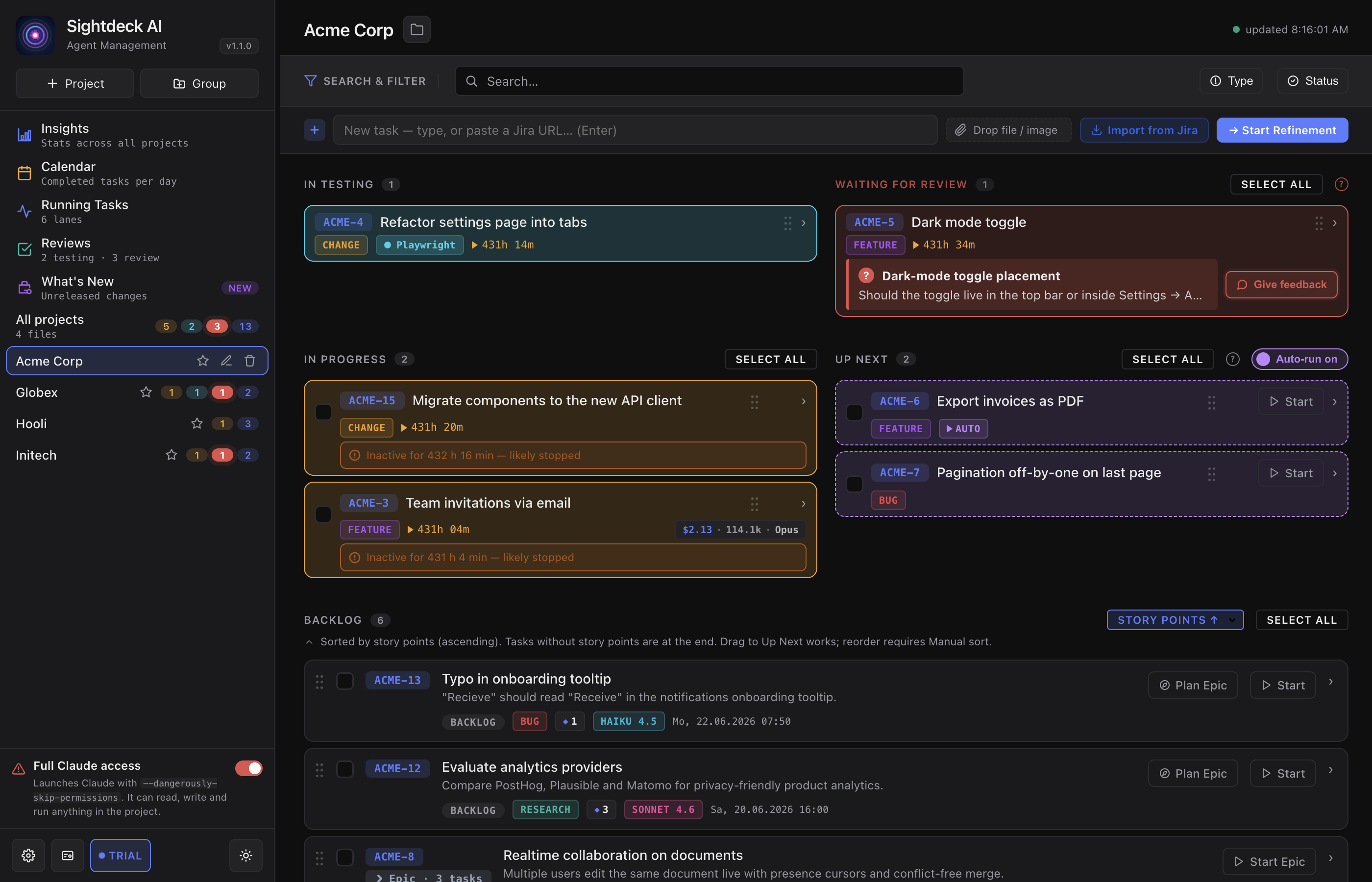
- Cliquez dans le champ en haut du backlog (New task — type, or paste a Jira URL…) et tapez une tâche — une phrase suffit. Appuyez sur Entrée.
- Sightdeck AI affine la tâche en arrière-plan : titre, résumé, Type, estimation de durée et Story Points. La carte affiche une pastille Refining… pendant ce temps.
- Une fois la pastille disparue, survolez la tâche et cliquez sur Start. L'agent démarre dans le dossier du projet et la carte passe en In Progress. La session tourne à l'intérieur de Sightdeck — ouvrez Agents pour la suivre, ou appuyez sur Cmd/Ctrl + ` pour le dock de terminal sous le projet.
- Quand l'agent a terminé, la tâche passe en Done, en vert.
C'est la boucle complète. Pour comprendre en détail ce que signifie chaque statut et comment gérer des tâches en parallèle, lisez ensuite Cycle de vie des statuts.