Bevor du loslegst
Zwei Dinge müssen stehen, bevor Sightdeck AI etwas Sinnvolles tun kann:
- Ein Coding Agent, installiert und angemeldet auf deinem Mac: Claude Code, Codex (beta) oder beide. Sightdeck AI koordiniert deinen Agent, bringt aber keinen mit.
- Ein Mac mit macOS, Apple Silicon oder Intel. (Die Desktop-App gibt es vorerst nur für macOS.)
Schritt 1: Desktop-App installieren
Lade die App im Download-Bereich der Startseite herunter. Wähl den Build für deinen Mac (Apple Silicon oder Intel), öffne die .dmg und zieh Sightdeck AI in deinen Programme-Ordner.
- Starte Sightdeck AI aus dem Programme-Ordner. Der erste Bildschirm ist Welcome to Sightdeck AI, darunter stehen drei nummerierte Setup-Schritte.
- macOS fragt eventuell, ob du eine heruntergeladene App öffnen willst. Klick im Dialog auf Öffnen.
Schritt 2: Provider anlegen
Ein Provider ist der Agent, auf dem deine Tasks laufen, plus der Befehl, der ihn startet.
- Klick in den Setup-Schritten auf Add provider. Settings → Providers öffnet sich.
- Klick auf Add profile, wähl als Provider Claude oder Codex (beta) und gib ihm ein Label und eine Farbe. Lass den Befehl leer, dann wird der aus deinem
PATHverwendet. - Klick auf Test. Der Status sollte Available zeigen.
- Nur Codex: Öffne den Tab Terminals und schalte Danger Full Access ein. Codex kennt keine Rückfrage pro Schritt, deshalb startet Sightdeck einen Codex-Task ohne diesen Schalter nicht. Lies vorher Voller Zugriff.
Schritt 3: Skill installieren
Der Sightdeck AI Skill verbindet den Agent mit der App. Er hält den Status jedes Tasks synchron, damit du immer siehst, was der Agent wirklich tut.
- Klick im Tab Configuration des Providers auf Install skill. Er wird in den eigenen Ordner dieses Providers kopiert.
- Die Zeile wechselt auf up to date. Wiederhol das für jedes weitere Provider-Profil.
- Ab dann läuft jede Session dieses Providers in einem Sightdeck AI Projekt über den Skill, ohne weiteres Setup pro Projekt.
Schritt 4: Lizenz aktivieren
Ohne Lizenz läuft die App im Testmodus mit einer begrenzten Zahl freier Tasks. Eine Lizenz schaltet unbegrenzt viele Tasks frei.
- Klick auf das Symbol License unten in der Sidebar (oder auf das Badge Trial).
- Füg den Lizenzschlüssel ein, den du nach dem Kauf per E-Mail bekommen hast, und klick auf Activate.
- Das Fenster zeigt License active. Der Schlüssel wird auf deinem Mac geprüft, eine Verbindung ist nicht nötig.
Falls du noch keine Lizenz hast, findest du die Details im Preisbereich.
Schritt 5: Projekt hinzufügen und ersten Task starten
Ein Projekt in Sightdeck AI ist der Ordner auf deinem Mac, in dem dein Code liegt. Zeig Sightdeck AI den Ordner, wirf eine Idee in den Backlog und starte sie.
- Klick auf dem Willkommensbildschirm auf Open Project und wähl den Ordner, oder zieh einen Projektordner ins Fenster. Den Rest richtet Sightdeck AI ein.
- Das Projekt bekommt einen Prefix, abgeleitet vom Ordnernamen: ein Kürzel vor jeder Task-Nummer, etwa
SD-1oderMY-42. Du kannst ihn später in den Projekteinstellungen ändern. - Das Projekt startet auf deinem ersten Provider. Sein Name steht in der Sidebar beim Projekt.
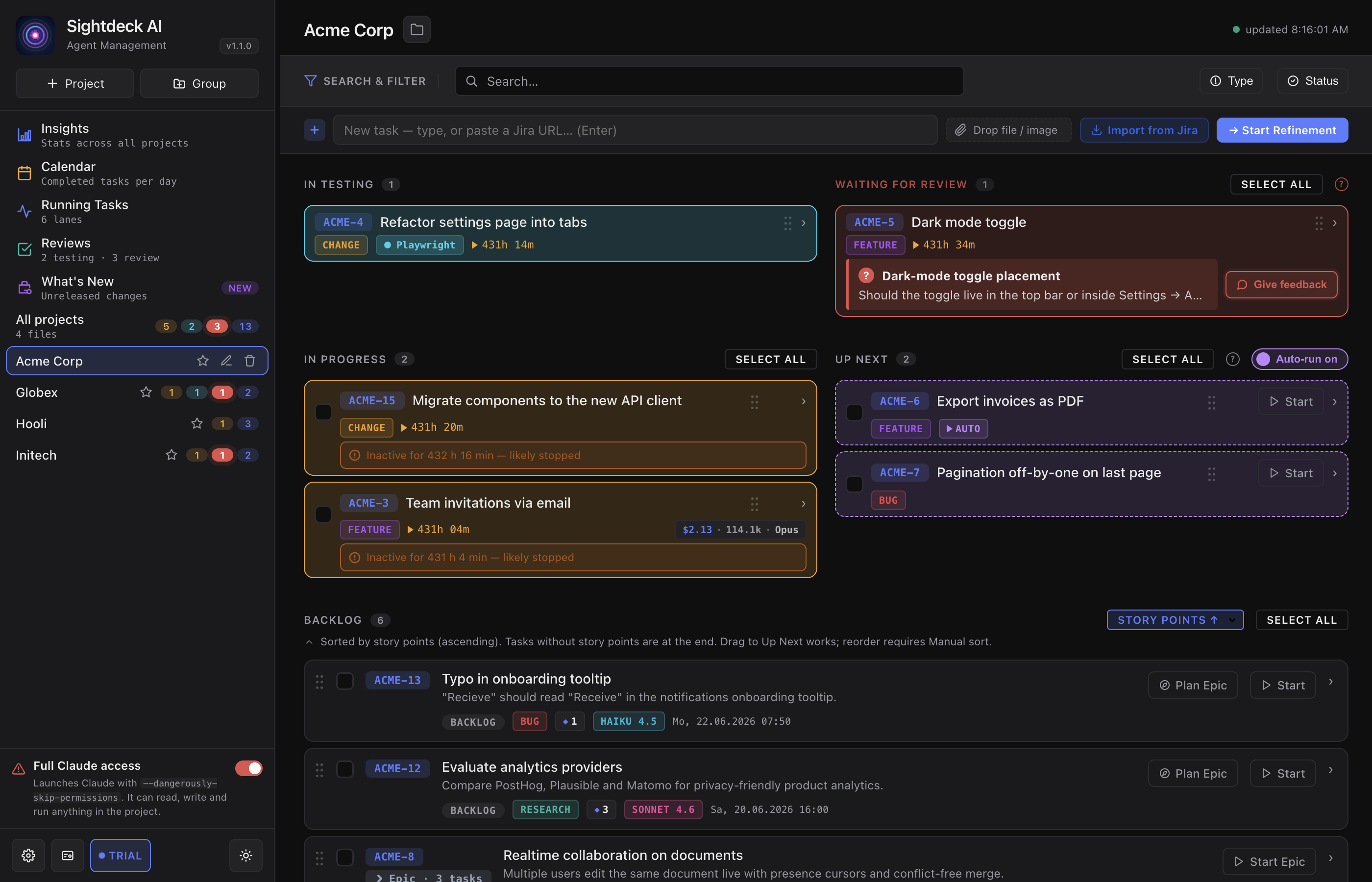
- Klick ins Feld oben im Backlog (New task — type, or paste a Jira URL…) und tipp einen Task ein. Ein Satz reicht. Drück Enter.
- Sightdeck AI verfeinert den Task im Hintergrund: Titel, Zusammenfassung, Type, Zeitschätzung und Story Points. Solange das läuft, trägt die Karte das Label Refining….
- Sobald das Label weg ist, fahr mit der Maus über den Task und klick auf Start. Der Agent startet in deinem Projektordner, und die Karte wandert nach In Progress. Die Session läuft direkt in Sightdeck: Öffne Agents, um zuzuschauen, oder drück Cmd/Ctrl + ` für das Terminal-Dock unter dem Projekt.
- Wenn der Agent fertig ist, wandert der Task grün nach Done.
Das ist der ganze Ablauf. Was jeder Status bedeutet und wie du parallele Tasks handhabst, liest du als Nächstes unter Status-Lifecycle.