Antes de empezar
Necesitas dos cosas para que Sightdeck AI pueda hacer algo útil:
- Un agente de código instalado y con la sesión iniciada en tu Mac: Claude Code, Codex (beta) o los dos. Sightdeck AI coordina a tu agente, pero no incluye ninguno.
- Un Mac con macOS, ya sea Apple Silicon o Intel. (Por ahora la app de escritorio es solo para macOS.)
Paso 1: instala la app de escritorio
Descarga la app desde la sección de descarga de la página de inicio. Elige la versión que corresponda a tu Mac (Apple Silicon o Intel), abre el .dmg y arrastra Sightdeck AI a tu carpeta Aplicaciones.
- Abre Sightdeck AI desde Aplicaciones. La primera pantalla es Welcome to Sightdeck AI, con tres pasos de configuración numerados debajo.
- Puede que macOS te pida permiso para abrir una app descargada: haz clic en Abrir en el diálogo.
Paso 2: añade un provider
Un provider es el agente en el que corren tus tareas, más el comando que lo arranca.
- En los pasos de configuración, haz clic en Add provider. Se abre Settings → Providers.
- Haz clic en Add profile, elige Claude o Codex (beta) como Provider y ponle un label y un color. Deja el comando vacío para usar el de tu
PATH. - Haz clic en Test: el estado debería decir Available.
- Solo Codex: abre la pestaña Terminals y activa Danger Full Access. Codex no tiene una petición de permiso paso a paso, así que Sightdeck se niega a lanzar una tarea de Codex sin esto. Lee antes Acceso completo.
Paso 3: instala la skill
La skill de Sightdeck AI conecta el agente con la app. Mantiene sincronizado el estado de cada tarea para que siempre veas lo que el agente está haciendo de verdad.
- En la pestaña Configuration del provider, haz clic en Install skill. Se copia en la carpeta propia de ese provider.
- La línea cambia a up to date. Repítelo con cada perfil de provider que añadas.
- A partir de ahí, cada sesión de ese provider en un proyecto de Sightdeck AI pasa por la skill, sin más configuración por proyecto.
Paso 4: activa tu licencia
Sin licencia, la app funciona en modo de prueba con un número limitado de tareas gratuitas. Una licencia desbloquea tareas ilimitadas.
- Haz clic en el icono License al final de la barra lateral (o en la insignia Trial).
- Pega la clave de licencia que recibiste por correo tras la compra y haz clic en Activate.
- La ventana muestra License active. La clave se comprueba en tu Mac, sin necesidad de conexión.
Si todavía no has comprado una licencia, en la sección de precios tienes los detalles.
Paso 5: añade un proyecto y lanza tu primera tarea
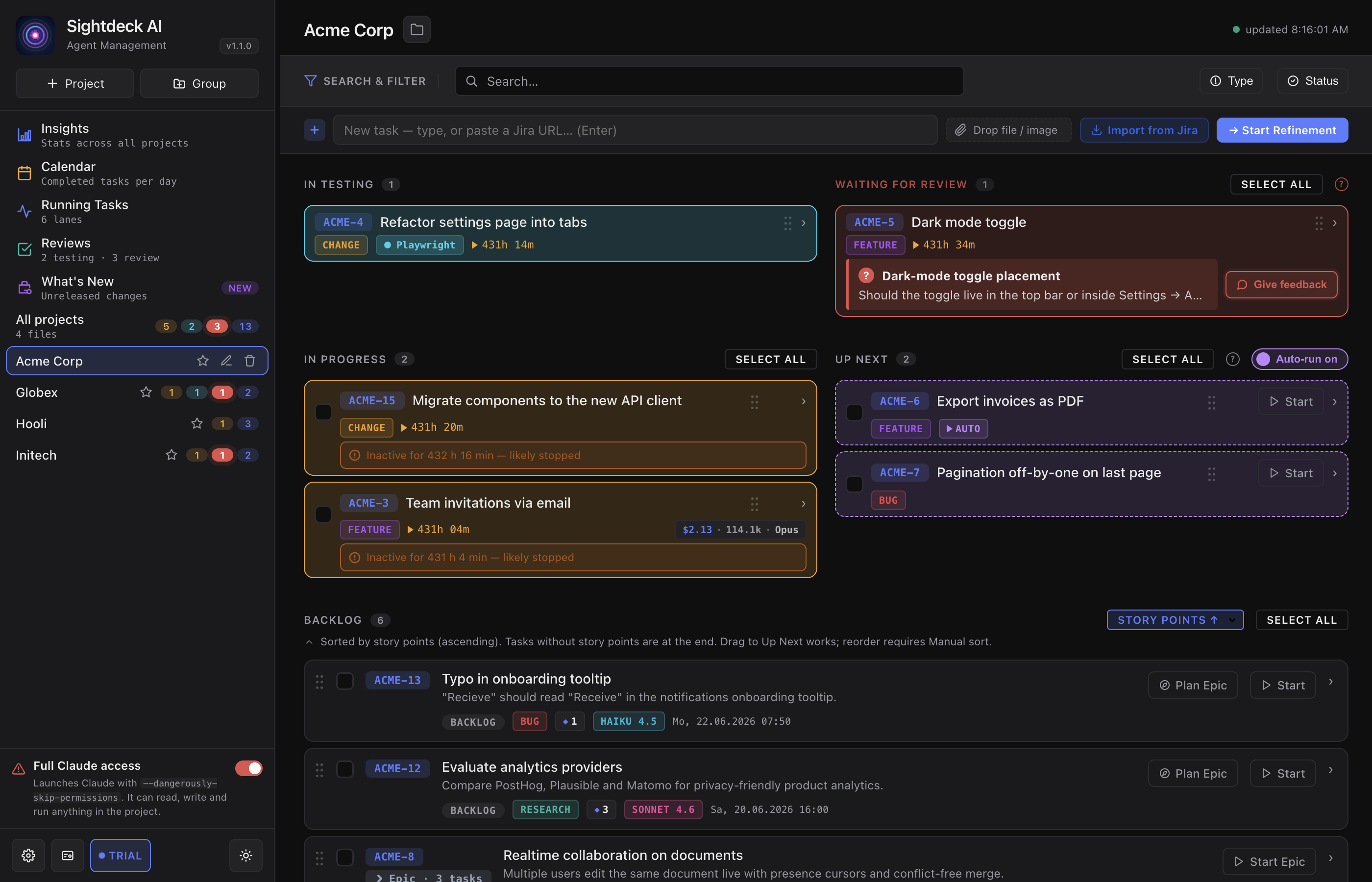
En Sightdeck AI, un proyecto es la carpeta de tu Mac donde vive tu código. Indica a Sightdeck AI esa carpeta, suelta una idea en el backlog y arráncala.
- Haz clic en Open Project en la pantalla de bienvenida y elige la carpeta, o arrastra una carpeta de proyecto a la ventana. Sightdeck AI se encarga del resto.
- El proyecto recibe un prefijo derivado del nombre de la carpeta: una etiqueta delante de cada número de tarea, como
SD-1oMY-42. Puedes cambiarlo más adelante en los ajustes del proyecto. - El proyecto arranca con tu primer provider. Su nombre aparece en la barra lateral junto al proyecto.
- Haz clic en el campo de la parte superior del backlog (New task — type, or paste a Jira URL…) y escribe una tarea: basta con una frase. Pulsa Enter.
- Sightdeck AI refina la tarea en segundo plano: título, resumen, Type, estimación de tiempo y Story Points. Mientras tanto, la tarjeta muestra una etiqueta Refining….
- Cuando desaparezca la etiqueta, pasa el ratón por encima de la tarea y haz clic en Start. El agente arranca en la carpeta del proyecto y la tarjeta pasa a In Progress. La sesión corre dentro de Sightdeck: abre Agents para seguirla o pulsa Cmd/Ctrl + ` para el dock de terminal bajo el proyecto.
- Cuando el agente termina, la tarea pasa a Done en verde.
Ese es el ciclo completo. Para ver en detalle qué significa cada estado y cómo gestionar tareas en paralelo, lee a continuación Ciclo de vida de los estados.