No arranca nada: «No provider»
Sightdeck AI no ejecuta nada por su cuenta: cada tarea necesita un provider. La barra lateral muestra No provider (Nothing can run until you add one), o un proyecto muestra No default provider — pick one in Project settings → General.
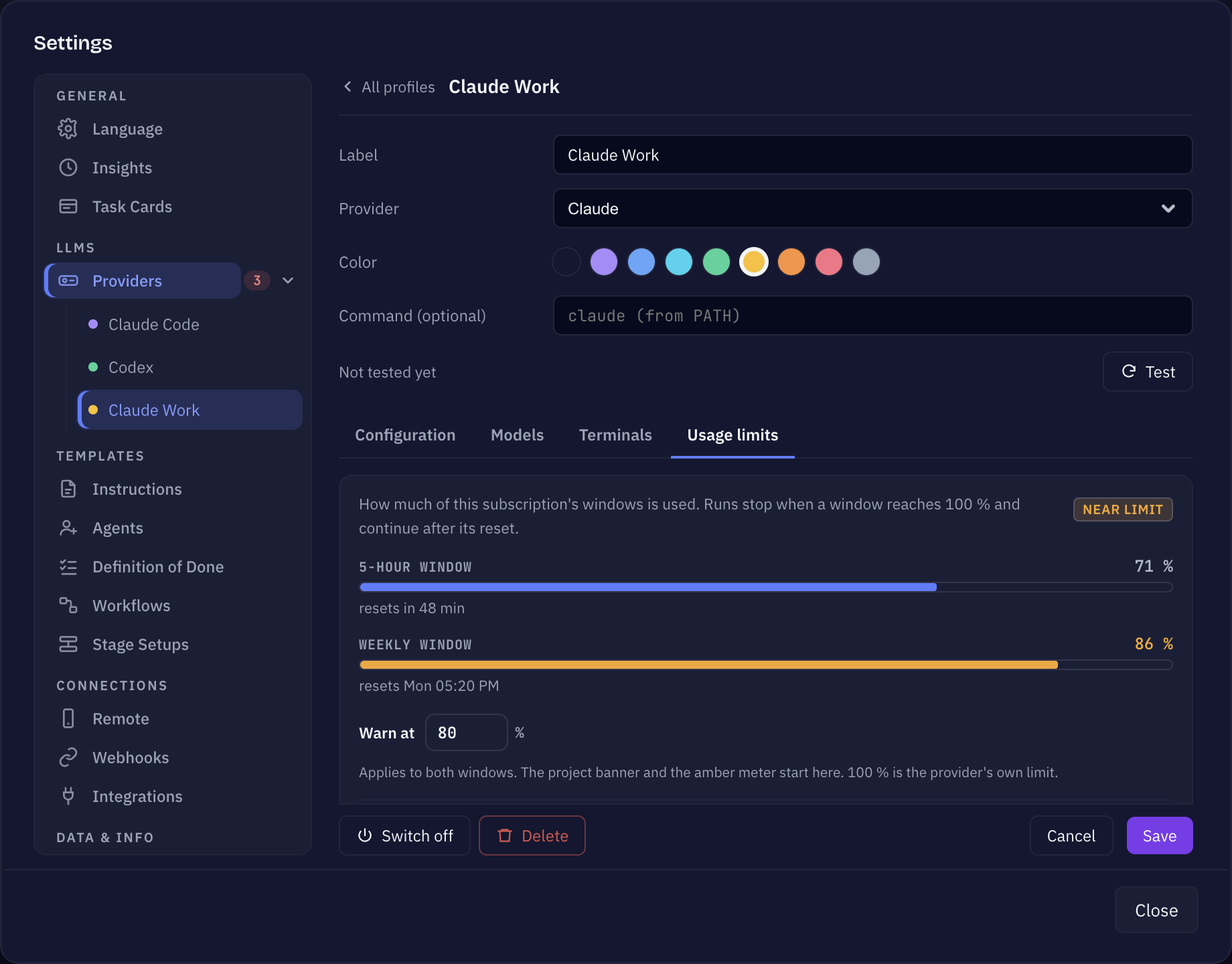
- Abre Settings → Providers y haz clic en Add profile. Elige Claude o Codex (beta) y luego haz clic en Test.
- Abre los ajustes del proyecto → General y elige el Default provider.
- Si el perfil existe pero aparece como Off, vuelve a activarlo en su página: un perfil desactivado no aparece en ninguna lista.
No se encuentra Claude Code o Codex
La página del provider muestra Not available, el paso de configuración de Claude dice Not detected on your PATH o un arranque falla con … is not available … nothing was started. Sightdeck no encuentra el comando que arranca el agente.
- Abre un terminal y ejecuta
claude --versionocodex --version. Si también falla, instala primero el agente: Sightdeck no lo instala por ti. - Si funciona en tu terminal pero no en Sightdeck, abre el perfil en Settings → Providers e indica la ruta completa del comando en Command (optional), por ejemplo la salida de
which codex. - Haz clic en Test. Cuando diga Available, vuelve a arrancar la tarea.
Sesión no iniciada: Claude Code
Si una tarea falla justo después de arrancar con «Failed to authenticate: OAuth session expired and could not be refreshed» o algo parecido, tu sesión de Claude ha caducado. Es un problema de inicio de sesión de Claude Code, no de Sightdeck AI ni de la licencia: Sightdeck no transmite credenciales, el agente usa su propio inicio de sesión.
- Abre un terminal (en cualquier carpeta) y ejecuta
claude. - Completa el inicio de sesión cuando Claude te lo pida, siguiendo el acceso que abre en el navegador. Si no te lo pide, escribe
/logindentro de Claude y termina el proceso. - Si tu perfil usa su propio comando o su propia carpeta de configuración (por ejemplo, para una segunda cuenta), inicia sesión a través de ese comando, para que el inicio de sesión quede en la carpeta que lee el perfil.
- Vuelve a arrancar la tarea en Sightdeck AI.
Sesión no iniciada: Codex
Codex guarda su inicio de sesión en su propia carpeta de configuración (~/.codex por defecto). Si una sesión de Codex se detiene al instante con un error de inicio de sesión:
- Abre un terminal, ejecuta
codexe inicia sesión cuando te lo pida. - Si el perfil usa su propio comando, inicia sesión a través de ese comando.
- Vuelve a arrancar la tarea.
Una tarea de Codex no arranca: «runs only with full access»
Codex no tiene una petición de permiso paso a paso como la de Claude; en lugar de adivinar un ajuste más débil, Sightdeck no arranca una sesión de Codex sin acceso completo.
- Abre Settings → Providers → tu perfil de Codex → Terminals.
- Activa Danger Full Access, después de leer lo que permite en Acceso completo.
- Vuelve a arrancar la tarea.
Límite de uso alcanzado
Un aviso dice «… has hit its 5-hour limit» o «… weekly limit», y Runs on this provider stop until con la hora de reinicio. Las suscripciones de Claude tienen una ventana de 5 horas y otra semanal; Sightdeck muestra las dos en la pestaña Usage limits del provider.
- Espera al reinicio: el aviso te dice cuándo. Después, las ejecuciones continúan.
- O haz clic en Change provider en el aviso y pasa el proyecto a otro perfil, por ejemplo una segunda cuenta o Codex.
- Cuando se alcanza el límite semanal, Sightdeck desactiva Auto-run en los proyectos de ese provider, para que una cola no siga chocando contra el límite. Vuelve a activarlo cuando quieras.
- ¿No hay ningún dato? No usage limit data yet: aparecen tras la primera ejecución, y solo las suscripciones Pro y Max los comunican. Si macOS pidió acceso al llavero para Claude Code-credentials y lo rechazaste, permítelo para ver los medidores.
Más sobre los medidores y el umbral de aviso: Límites de uso.
Sesiones tras un reinicio: «Sessions will not survive» o «Terminals lost»
Las sesiones que corren integradas en Sightdeck las mantiene un pequeño asistente de sesiones: siguen en marcha cuando Sightdeck se reinicia o se cierra de golpe, y vuelven a aparecer en Agents.
- Sessions will not survive significa que el asistente no está en marcha: los terminales que abras ahora se perderán en el próximo reinicio. Reinicia Sightdeck; el asistente vuelve a arrancar y los terminales nuevos sobreviven al siguiente reinicio.
- Terminals lost significa que una sesión sigue en marcha, pero Sightdeck ya no puede mostrar su terminal. El trabajo continúa en la carpeta de tu proyecto y su progreso se sigue viendo en la tarjeta de la tarea. Deja que termine o, si necesitas el terminal, detén la sesión y vuelve a arrancar la tarea.
La skill no se activa: el agente trabaja, pero el tablero no le sigue
Si el agente ejecuta tu petición pero en Sightdeck AI no aparece ni se mueve ninguna tarea, falta la skill en el provider con el que corre el proyecto o está desactualizada. La skill se instala por carpeta de provider.
- Abre Settings → Providers, abre el perfil que usa el proyecto y mira la pestaña Configuration. Si ves The Sightdeck skill is not in this folder o una versión antigua, haz clic en Install skill o Update skill.
- Comprueba en los ajustes del proyecto → General → Default provider con qué perfil corre de verdad el proyecto. Un segundo perfil de Claude con su propia carpeta de configuración necesita su propia instalación.
- Si la tarea sigue sin aparecer, actualiza el agente a su última versión y vuelve a intentarlo.
Las sesiones en ventanas de Terminal no se abren: permiso de Terminal denegado
Esto solo afecta a proyectos con Run agents embedded in Sightdeck desactivado, en los que las sesiones se abren en ventanas de Terminal. macOS exige un permiso explícito para que una app controle a otra. Si haces clic en Start y no se abre nada, o ves un mensaje «operation not permitted», falta el permiso de Automatización.
- Abre Ajustes del Sistema → Privacidad y seguridad → Automatización.
- Busca Sightdeck AI en la lista y comprueba que el interruptor junto a Terminal está activado.
- Si Sightdeck AI no aparece en la lista, vuelve a arrancar una tarea. macOS muestra el aviso de permiso: haz clic en OK.
O vuelve a activar Run agents embedded in Sightdeck en los ajustes General del proyecto: las sesiones integradas no necesitan el permiso de Terminal.
El tablero no se actualiza: permiso de Archivos y carpetas
Si el tablero parece congelado (las tarjetas no pasan a In Progress ni a Done aunque el agente haya terminado), puede que Sightdeck AI no consiga vigilar los archivos de tareas. Suele pasar cuando la carpeta del proyecto está en ~/Documents, ~/Downloads o ~/Desktop.
- Abre Ajustes del Sistema → Privacidad y seguridad → Archivos y carpetas.
- Busca Sightdeck AI y comprueba que la carpeta correspondiente está activada.
- Si no aparece nada, reinicia Sightdeck AI. macOS muestra el aviso la primera vez que la app intenta vigilar un archivo en una ubicación protegida.
La app no se abre tras la instalación
macOS bloquea las apps descargadas de internet hasta que las permites de forma explícita.
- Abre Ajustes del Sistema → Privacidad y seguridad y desplázate hasta el final de la página.
- Deberías ver un mensaje indicando que Sightdeck AI se ha bloqueado. Haz clic en Abrir igualmente.
- macOS pregunta una vez más: haz clic en Abrir en ese diálogo.
Si no aparece el botón «Abrir igualmente», haz clic derecho sobre la app en el Finder y elige Abrir en el menú contextual en lugar de hacer doble clic.
Licencia no aceptada
La clave se comprueba en tu Mac, así que no hace falta conexión a internet. Si ves Invalid license:
- Asegúrate de haber pegado la clave completa, sin espacios al principio ni al final. Cópiala directamente del correo de compra o de la página de agradecimiento.
- Si compraste una licencia y no has recibido ningún correo tras unos minutos, revisa la carpeta de spam. La clave también aparece en la página de agradecimiento de tu navegador justo después del pago.
Si nada de esto resuelve el problema, escríbenos desde la página de contacto con el correo de tu pedido y lo solucionaremos.
Tarea atascada en la columna In Testing
Una tarea se queda en In Testing cuando el agente todavía está ejecutando tests, o cuando los tests se detuvieron sin avisar a la app de que habían terminado. Las dos situaciones tienen arreglo.
- Abre la sesión de la tarea en Agents. Si los tests siguen en marcha, espera a que terminen.
- Si la sesión ha terminado pero la tarea sigue en In Testing, haz clic derecho en la tarjeta o abre el panel de detalle y vuelve a poner su estado en Active.
- Si sigue atascada, lee la Activity de la tarea en el panel de detalle, busca un error del ejecutor de tests, corrígelo y vuelve a arrancar la tarea.
Notificaciones: no aparece el aviso de terminado
El aviso al completarse una tarea es opcional y depende del permiso de notificaciones de macOS. Si nunca viste la petición, o la descartaste y la quieres recuperar:
- Abre Ajustes del Sistema → Notificaciones.
- Busca Sightdeck AI y ponlo en Permitir notificaciones.
Rechazar este permiso no afecta al arranque de tareas ni a la actualización del tablero: solo se pierde el aviso de terminado.
¿Sigues atascado?
Pregunta al chat Help de la cabecera de la app: responde a partir de esta documentación y muestra sus fuentes. Si con eso no se resuelve, usa la página de contacto. Incluye la versión de la app, tu versión de macOS, el provider en el que corrió la tarea y una breve descripción de lo que hiciste y lo que pasó.