Qué es Sightdeck AI
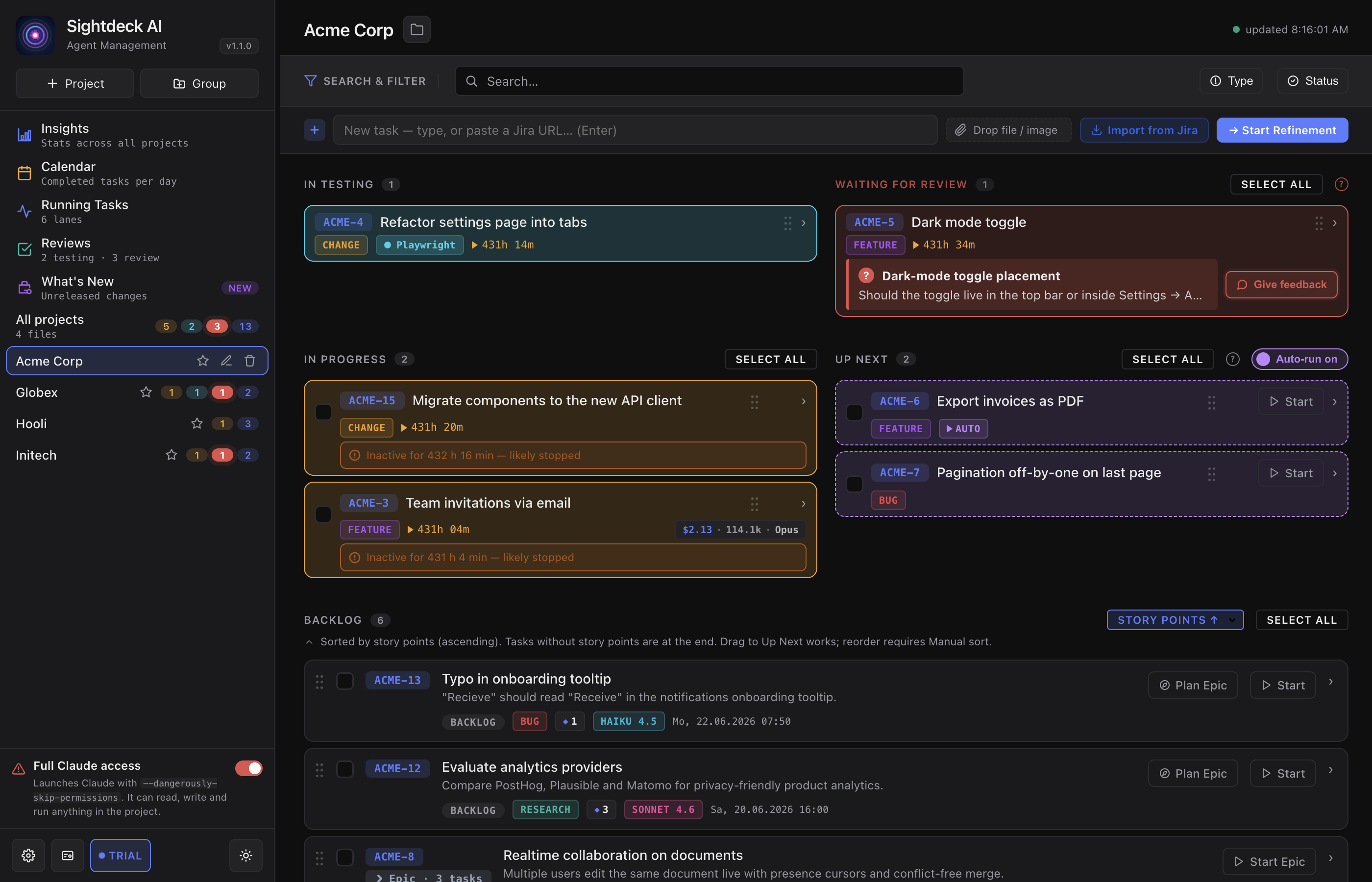
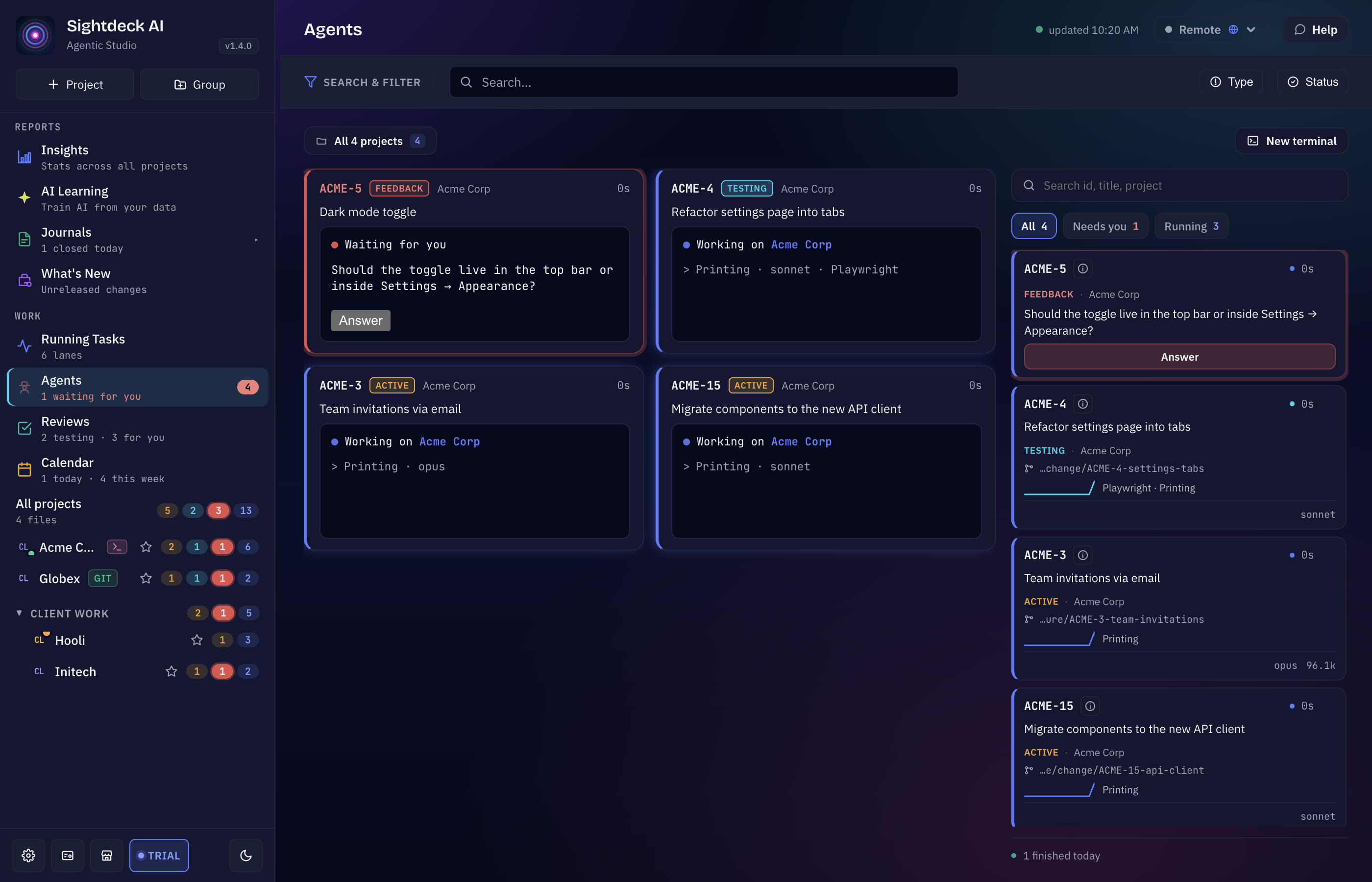
Sightdeck AI es una app de escritorio que organiza el trabajo de los agentes de código. Describes lo que quieres, Sightdeck lo convierte en tareas, arranca cada una en un agente dentro de la carpeta de tu proyecto y mantiene el tablero sincronizado con lo que ese agente hace de verdad. El agente no forma parte de Sightdeck: lo pones tú.
- Providers. Un provider es una configuración de agente: Claude (Claude Code) o Codex, con su comando, su carpeta de configuración, sus modelos y su color. Crea tantos perfiles como necesites (una segunda cuenta de Claude, Codex junto a Claude) y deja que cada proyecto elija el suyo por defecto. Consulta Providers.
- Tablero. Backlog, Up Next, In Progress, Needs You, In Testing y Done: cada tarea de cada proyecto en un único ciclo de vida. Consulta Ciclo de vida de los estados.
- Agents. Cada sesión en marcha directamente en la ventana de Sightdeck, con su tarea, estado, rama y cambios; respóndela, detenla o ábrela a tamaño completo. Un dock de terminal bajo cada proyecto mantiene las sesiones a mano. Consulta Vista Agents.
- Stages y Workflows. Haz pasar una tarea por varias stages (por ejemplo, implementación en un provider y revisión en otro), cada una siguiendo un workflow que tú dibujas. Consulta Stages y Workflows.
- Code. Explora y edita los archivos de tu proyecto y revisa cada cambio de un agente, archivo por archivo. Consulta Vista Code.
- Store. Workflows, agentes, checklists de Definition of Done, plantillas de instrucciones, skills y mucho más, listos para instalar en tus proyectos. Consulta Store.
- Insights y AI Learning. Cuánto cuestan tus ejecuciones y cuánto tardan de verdad los tickets, y estimaciones que aprenden de tus propias tareas terminadas. Consulta Insights y AI Learning.
Todo lo demás se apoya en esto: las dependencias entre tareas, el Profiler de cada ejecución, las checklists de Definition of Done, el Approval Gate, los límites de uso y los chats Help y Ask the project.
Empieza aquí
Si es la primera vez que usas Sightdeck AI, sigue Primeros pasos de arriba abajo. Si ya lo tienes en marcha y solo necesitas repasar una funcionalidad, usa la barra lateral.
Elige un tema
La guía se divide en cinco áreas. Cada tarjeta te lleva a la primera página de su área; desde ahí, la barra lateral te guía por el resto.
Instala y empieza
Instala la app y tu agente, añade un provider, instala la skill, activa tu licencia y lanza tu primera tarea: la ruta de cinco minutos de cero a una tarjeta verde.
7 páginas ConfiguraciónConfigura providers y proyectos
Providers, Store, AI Learning, Definition of Done, Instructions, Approval Gate, Follow-up Tasks, tipos de ticket, Startup Commands, límites de uso, Schedules, archivo, Sightdeck Remote: todo lo que Sightdeck AI lee de un proyecto y cómo configurarlo.
33 páginas WorkflowSaca adelante un día de trabajo
Refinement, ciclo de vida de los estados, vista Agents, Stages y Workflows, vista Code, dependencias entre tareas, Profiler, Up Next, Epics y subtareas, revisiones, costes de tokens: los movimientos del día a día.
27 páginas IntegracionesConecta Git, Jira, GitHub y webhooks
Ramas y worktrees de Git por tarea, tickets de Jira, importación de issues de GitHub, webhooks, importación y exportación, Launch Actions.
9 páginas TutorialesSigue una guía paso a paso
Guías breves que combinan varias funcionalidades en un solo recorrido: añadir un segundo provider, revisar en un segundo provider, planificar con dependencias, instalar desde el Store, ejecutar tareas en paralelo. Cada paso enlaza con la página completa de la funcionalidad.
8 páginasCómo está organizada la guía
- Todas las páginas siguen la misma estructura: Qué es, Qué obtienes, Cómo se usa. Breve y sin relleno.
- Donde Claude Code y Codex se comportan de forma distinta, la página lo dice. En el resto, «el agente» es el provider en el que corre la tarea.
- La barra lateral de la izquierda lista todas las páginas en un orden fijo. Ese mismo orden define los botones de anterior / siguiente al final de cada página.
- El código, las rutas de archivo y los valores de configuración aparecen en
monospacepara que puedas copiarlos directamente. - Las etiquetas de la app aparecen tal como las muestra la app en inglés.
¿Has encontrado una página desactualizada o un enlace roto? Avísanos a través de la página de contacto indicando la URL: las páginas de la guía cambian a medida que evolucionan las funcionalidades y queremos enterarnos pronto.