Ce qu'est Sightdeck AI
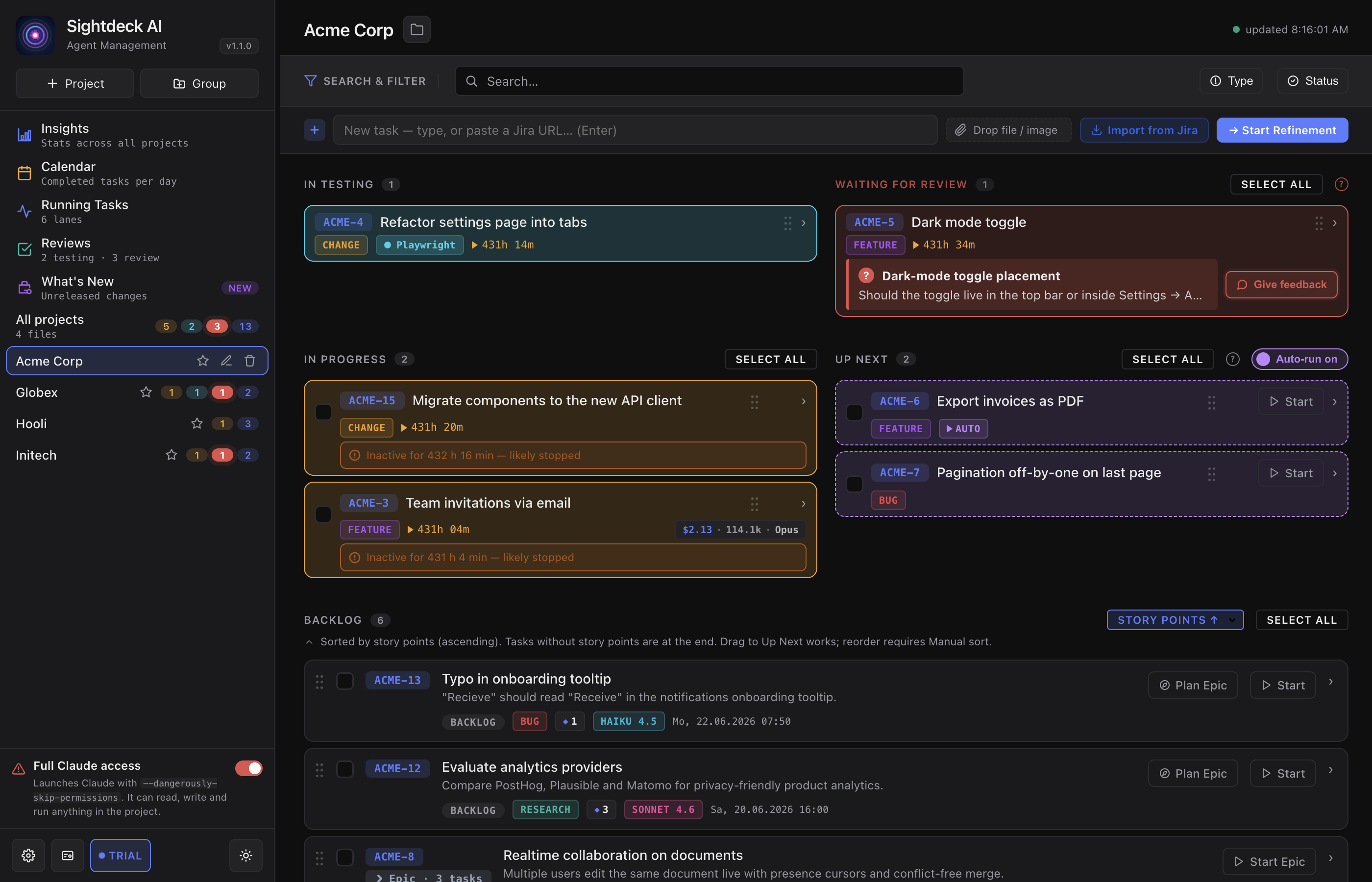
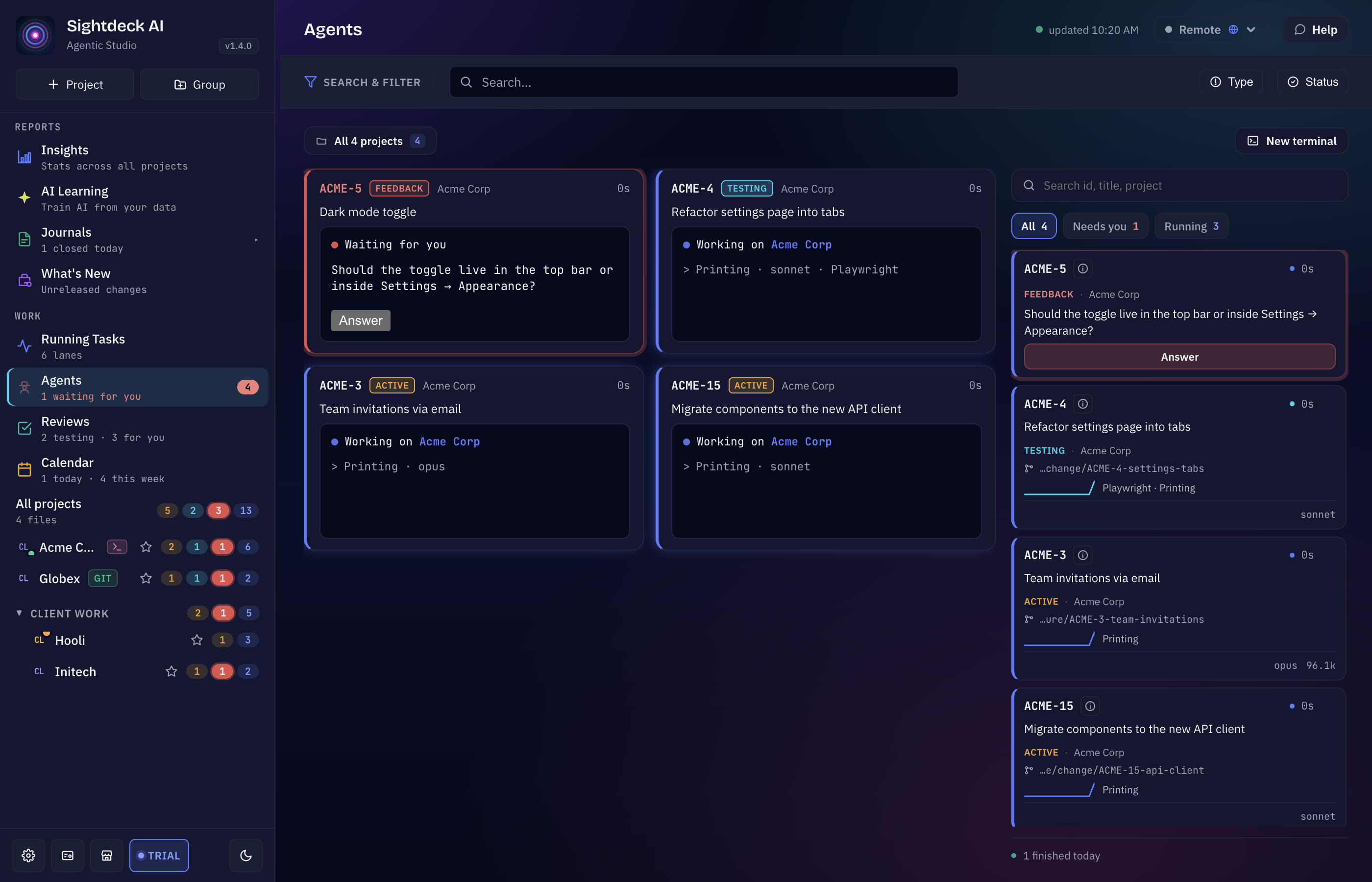
Sightdeck AI est une application de bureau qui organise le travail des agents de code. Vous décrivez ce que vous voulez, Sightdeck en fait des tâches, lance chacune sur un agent dans le dossier de votre projet et garde le tableau synchronisé avec ce que fait réellement cet agent. L'agent lui-même ne fait pas partie de Sightdeck — vous apportez le vôtre :
- Providers. Un provider est une configuration d'agent : Claude (Claude Code) ou Codex, avec sa commande, son dossier de configuration, ses modèles et sa couleur. Créez autant de profils que nécessaire — un second compte Claude, Codex à côté de Claude — et laissez chaque projet choisir le sien par défaut. Voir Providers.
- Tableau. Backlog, Up Next, In Progress, Needs You, In Testing et Done — chaque tâche de chaque projet dans un seul cycle de vie. Voir Cycle de vie des statuts.
- Agents. Chaque session en cours directement dans la fenêtre de Sightdeck, avec sa tâche, son statut, sa branche et ses modifications ; répondez-lui, arrêtez-la ou ouvrez-la en plein écran. Un dock de terminal sous chaque projet garde les sessions à portée de main. Voir Vue Agents.
- Stages et Workflows. Faites passer une tâche par plusieurs stages — par exemple l'implémentation sur un provider, la revue sur un autre —, chacun suivant un workflow que vous dessinez. Voir Stages & Workflows.
- Code. Parcourez et modifiez les fichiers de votre projet, et relisez chaque modification d'un agent, fichier par fichier. Voir Vue Code.
- Store. Workflows, agents, checklists Definition of Done, modèles d'instructions, skills et bien plus, prêts à l'emploi et installables dans vos projets. Voir Store.
- Insights et AI Learning. Ce que coûtent vos exécutions et combien de temps prennent vraiment les tickets — et des estimations qui apprennent de vos propres tâches terminées. Voir Insights et AI Learning.
Tout le reste s'appuie là-dessus : les dépendances entre tâches, le Profiler de chaque exécution, les checklists Definition of Done, l'Approval Gate, les limites d'utilisation et les chats Help et Ask the project.
Par où commencer
Si vous découvrez Sightdeck AI, suivez la section Premiers pas de haut en bas. Si vous l'utilisez déjà et avez besoin d'un rappel sur une fonctionnalité, passez par la barre latérale.
Choisissez un thème
Le guide est divisé en cinq parties. Chaque tuile vous amène à la première page de sa partie — la barre latérale vous guide ensuite pour le reste.
Installer et démarrer
Installer l'application et votre agent, ajouter un provider, installer la skill, activer votre licence, lancer votre première tâche — le parcours de cinq minutes de zéro à une tuile verte.
7 pages ConfigurationConfigurer providers et projets
Providers, Store, AI Learning, Definition of Done, Instructions, Approval Gate, Follow-up Tasks, types de tickets, Startup Commands, limites d'utilisation, Schedules, archive, Sightdeck Remote — tout ce que Sightdeck AI lit dans un projet et comment le configurer.
33 pages WorkflowMener une journée de travail
Refinement, cycle de vie des statuts, vue Agents, Stages & Workflows, vue Code, dépendances entre tâches, Profiler, Up Next, Epics & sous-tâches, revues, coûts en tokens — les gestes du quotidien.
27 pages IntégrationsConnecter Git, Jira, GitHub et les webhooks
Branches Git et worktrees par tâche, tickets Jira, import des issues GitHub, webhooks, import & export, Launch Actions.
9 pages TutorielsSuivre un tutoriel pas à pas
De courts tutoriels qui enchaînent plusieurs fonctionnalités en un seul parcours — ajouter un second provider, faire relire sur un second provider, planifier avec des dépendances, installer depuis le Store, lancer des tâches en parallèle. Chaque étape renvoie à la page complète de la fonctionnalité.
8 pagesComment le guide est organisé
- Chaque page suit la même structure : Ce que c'est, Ce que vous y gagnez, Comment l'utiliser. Court, sans remplissage.
- Là où Claude Code et Codex se comportent différemment, la page le précise. Partout ailleurs, « l'agent » désigne le provider sur lequel tourne la tâche.
- La barre latérale à gauche liste toutes les pages dans un ordre fixe. Ce même ordre détermine les boutons précédent / suivant en bas de chaque page.
- Le code, les chemins de fichiers et les valeurs de configuration apparaissent en
monospacepour pouvoir être copiés directement. - Les libellés de l'application sont repris tels que l'application anglaise les affiche.
Vous avez trouvé une page obsolète ou un lien cassé ? Signalez-le-nous via la page de contact en indiquant l'URL — les pages du guide évoluent avec les fonctionnalités, et nous voulons être prévenus tôt.