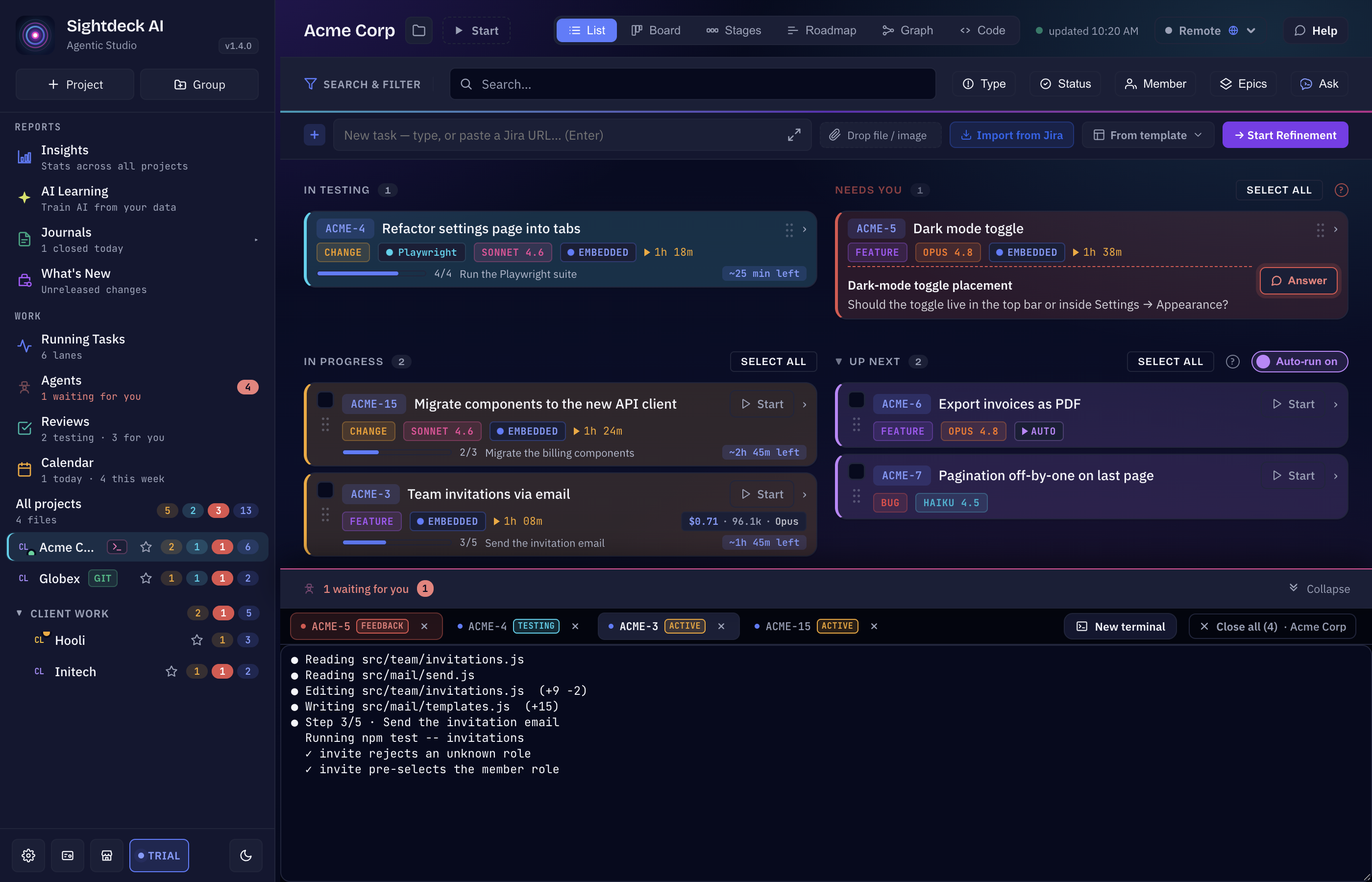
Ajoutez votre premier projet
- Déposez un dossier de projet sur la fenêtre, ou cliquez sur Open Project sur l'écran d'accueil. Une fois que vous avez des projets, le bouton Project de la barre latérale ouvre Add project avec davantage d'options.
- Choisissez le dossier de n'importe quel dépôt Git dans lequel vous travaillez. Sightdeck AI commence à le surveiller et met le tableau à jour en direct.
- Le préfixe (par ex.
SD,MO,WB) est lu dans un fichier de tâches existant s'il y en a un, sinon dérivé du nom du dossier. - Dans Add project, vous choisissez aussi le Task storage : In the project (partagé via git, toute personne qui clone le dépôt récupère les tâches), On this computer (rien n'est ajouté au dépôt) ou Somewhere else….
Le projet apparaît maintenant dans la barre latérale. Ajoutez-en autant que vous voulez — ils alimentent tous le même tableau de bord.
Vérifiez sur quel provider il tourne
Chaque projet a son propre Default provider. Un nouveau projet démarre sur le premier provider activé dans Settings → Providers, et la barre latérale l'affiche à côté du projet.
- Ouvrez les réglages du projet et allez dans General.
- Sous Default provider, choisissez le profil sur lequel ce projet doit tourner. Tout ce qui, dans le projet, ne choisit pas son propre provider l'utilise.
- Au même endroit, sous Agent behavior, Run agents embedded in Sightdeck est activé par défaut : les sessions tournent dans la fenêtre de Sightdeck plutôt que dans une fenêtre Terminal.
Une tâche donnée peut tout de même tourner sur un autre provider, et les Stages peuvent confier chaque étape à son propre provider. Pour en configurer un second, suivez Ajouter un second provider.
Déposez votre première idée
- En haut du backlog, cliquez dans le champ New task — type, or paste a Jira URL… (Enter).
- Tapez la demande — une phrase, un paragraphe, voire un message de chat collé. Appuyez sur Entrée.
- Sightdeck AI place immédiatement la tâche dans le Backlog et l'envoie au Refinement en arrière-plan. Les sujets indépendants deviennent des tâches distinctes ; les éléments qui n'ont de sens qu'ensemble sont regroupés dans un Epic — une tâche parente qui contient les sous-tâches plus petites en lesquelles elle est découpée, pour que l'ensemble reste groupé tandis que chaque partie tourne de son côté.
- Pendant le Refinement, la carte porte une pastille Refining…. Une fois terminé, titre, résumé, Type, estimation et Story Points sont remplis. Cliquez sur la carte pour modifier quoi que ce soit.
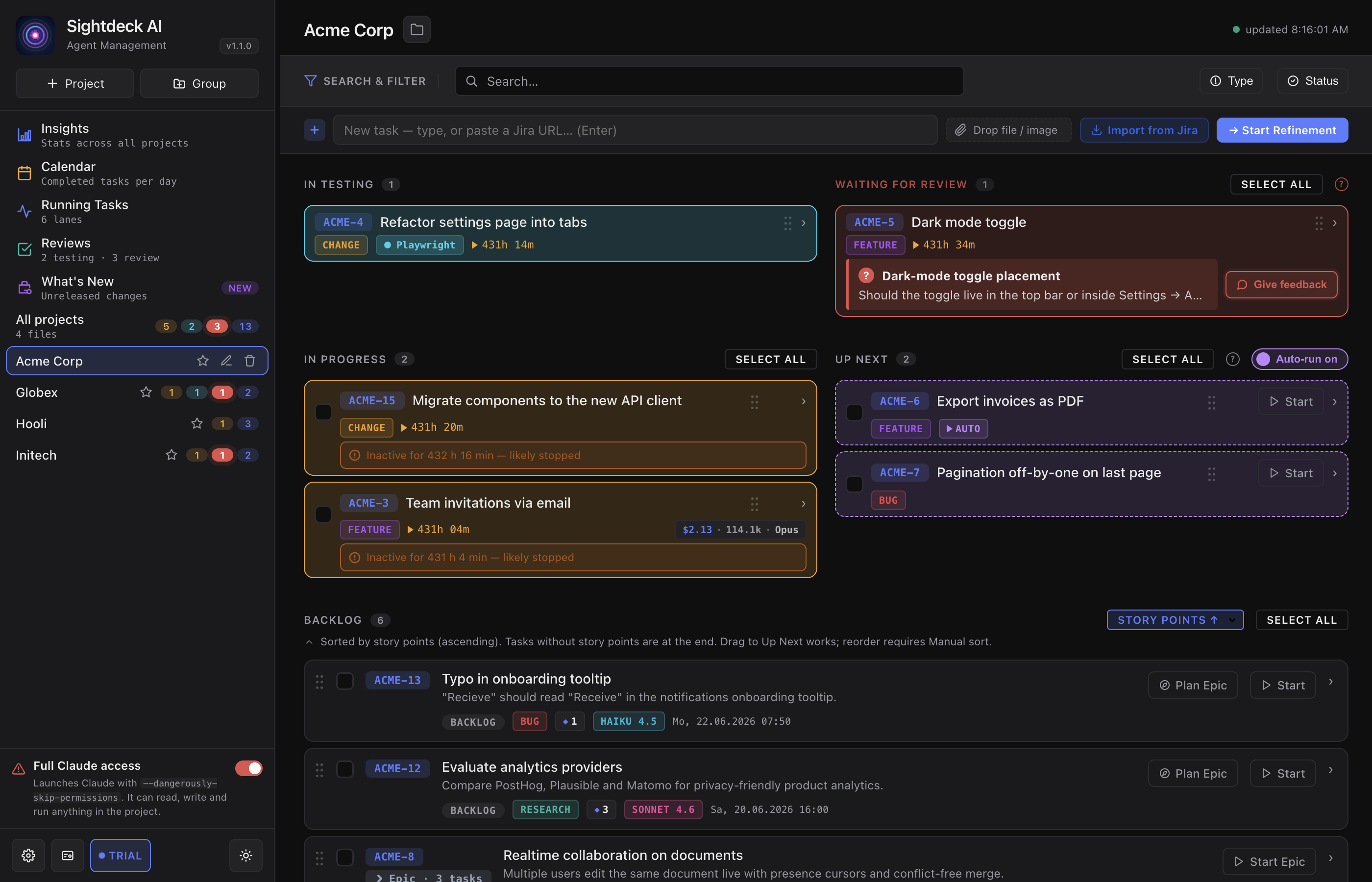
Lancez la tâche
- Survolez la tâche. Cliquez sur le petit bouton ▶ Start à droite.
- Une nouvelle session du provider du projet s'ouvre dans le dossier du projet, la tâche lui est transmise et la carte passe en In Progress.
- Suivez-la dans la vue Agents, dans le dock de terminal sous le projet (Cmd/Ctrl + `), ou dans Running Tasks, où la tâche a sa propre ligne.
- Si l'agent a besoin d'une réponse, la tâche apparaît sous Needs You ; répondez directement dans la session.
- Quand l'agent a terminé, la ligne passe au vert et la tâche arrive dans Done.
Que l'agent vous demande ou non avant de modifier des fichiers ou d'exécuter des commandes dépend d'une option par provider. Pour Claude, Full Access Without Confirmations est désactivé par défaut : Claude demande donc dans sa session avant chaque étape. Codex ne tourne qu'avec Danger Full Access activé. Avant de lancer l'un ou l'autre sur quelque chose que vous ne pouvez pas restaurer, lisez Accès complet — cela prend une minute, et c'est le seul réglage qui mérite une décision réfléchie.
Bon à savoir
- Les en-têtes Backlog, Up Next et Done se replient quand les listes s'allongent — l'en-tête, son compteur et ses filtres restent en place, seule la liste en dessous se masque. Ce choix est mémorisé sur votre machine.
- Un numéro de tâche n'est jamais réutilisé, même après suppression — un ancien fichier de concept ne peut donc jamais se retrouver rattaché à la mauvaise tâche.
- Les sessions qui tournent dans Sightdeck continuent quand l'application redémarre ou plante ; vous les retrouvez dans Agents.
- Un projet qui tourne depuis longtemps déplace ses plus anciennes tâches terminées dans une Archive séparée pour que le tableau reste rapide. Elles restent consultables et se restaurent en un clic.