Erstes Projekt hinzufügen
- Zieh einen Projektordner ins Fenster oder klick auf dem Willkommensbildschirm auf Open Project. Sobald du Projekte hast, öffnet der Button Project in der Sidebar Add project mit mehr Optionen.
- Wähl den Ordner eines beliebigen Git-Repositorys, in dem du arbeitest. Sightdeck AI beobachtet ihn ab jetzt auf Task-Änderungen und aktualisiert das Board live.
- Der Prefix (z.B.
SD,MO,WB) wird aus einer vorhandenen Task-Datei gelesen, sonst aus dem Ordnernamen abgeleitet. - In Add project wählst du ausserdem die Task storage: In the project (über git geteilt, wer das Repository klont, bekommt die Tasks mit), On this computer (nichts kommt ins Repository) oder Somewhere else….
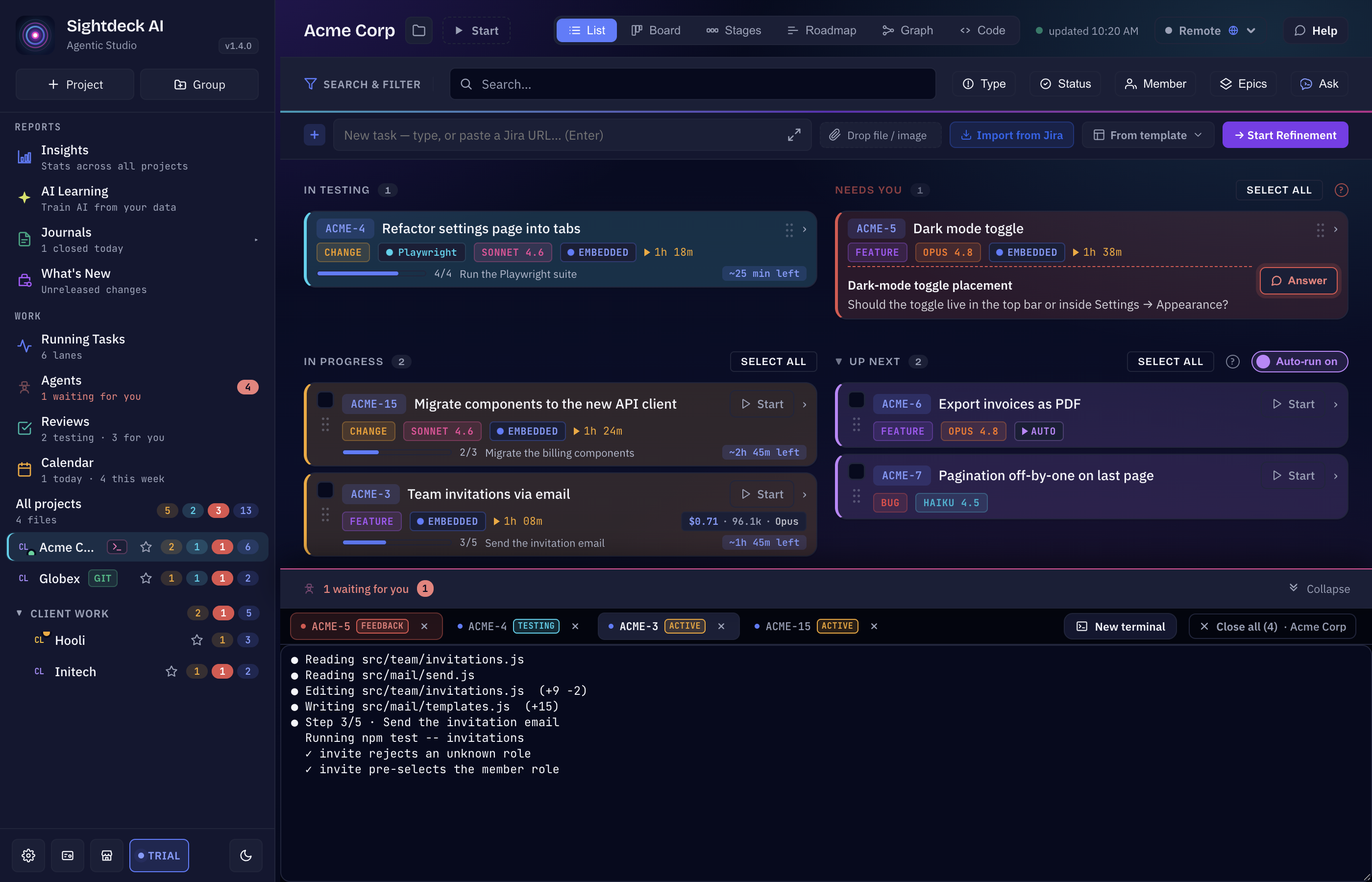
Das Projekt erscheint jetzt in der Sidebar. Leg so viele an, wie du willst, sie laufen alle im selben Dashboard zusammen.
Prüfen, auf welchem Provider es läuft
Jedes Projekt hat seinen eigenen Default provider. Ein neues Projekt startet auf dem ersten Provider, der in Settings → Providers eingeschaltet ist, und die Sidebar zeigt ihn beim Projekt an.
- Öffne die Einstellungen des Projekts und geh auf General.
- Wähl unter Default provider das Profil, auf dem dieses Projekt laufen soll. Alles im Projekt, das keinen eigenen Provider wählt, nutzt diesen.
- An derselben Stelle ist unter Agent behavior der Schalter Run agents embedded in Sightdeck standardmässig an: Sessions laufen im Sightdeck-Fenster statt in einem Terminal-Fenster.
Ein einzelner Task kann trotzdem auf einem anderen Provider laufen, und Stages können jeden Schritt auf einen eigenen Provider legen. Einen zweiten richtest du mit Einen zweiten Provider hinzufügen ein.
Die erste Idee einwerfen
- Klick oben im Backlog in das Feld New task — type, or paste a Jira URL… (Enter).
- Tipp die Anfrage ein: ein Satz, ein Absatz, sogar eine eingefügte Chat-Nachricht. Drück Enter.
- Sightdeck AI legt den Task sofort im Backlog ab und schickt ihn im Hintergrund ins Refinement. Unabhängige Themen werden zu eigenen Tasks; Teile, die nur zusammen Sinn ergeben, werden zu einem Epic gebündelt: ein Eltern-Task mit den kleineren Subtasks, in die er zerlegt wird. So bleibt die ganze Arbeit beisammen, während jeder Teil für sich läuft.
- Während das Refinement läuft, trägt die Karte das Label Refining…. Danach sind Titel, Zusammenfassung, Type, Schätzung und Story Points ausgefüllt. Klick auf die Karte, um etwas zu ändern.
Den Task starten
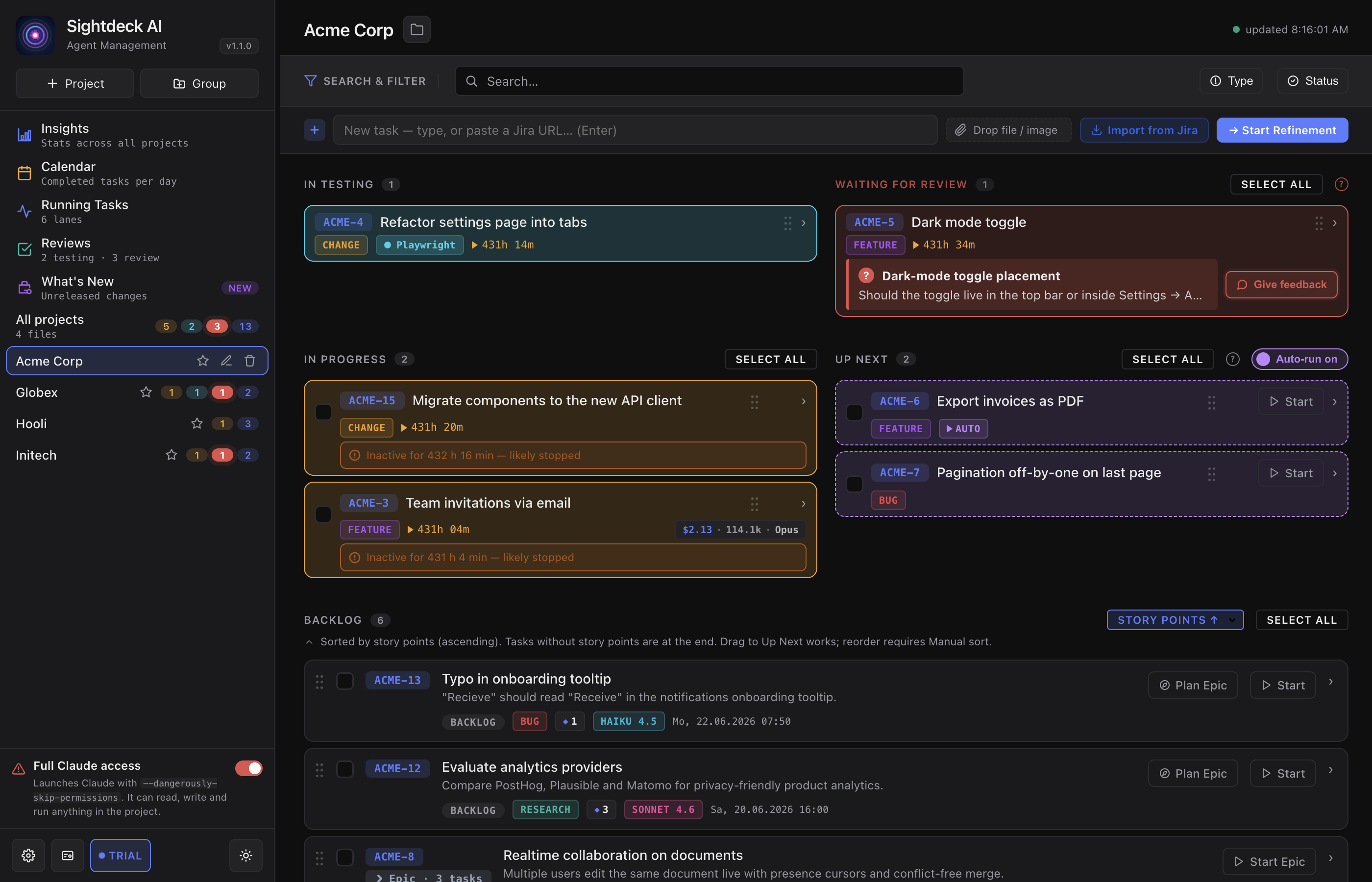
- Fahr mit der Maus über den Task. Klick rechts auf den kleinen Button ▶ Start.
- Eine frische Session des Projekt-Providers öffnet sich im Projektordner, der Task wird übergeben, und die Karte wandert nach In Progress.
- Verfolge sie in der Ansicht Agents, im Terminal-Dock unter dem Projekt (Cmd/Ctrl + `) oder unter Running Tasks, wo der Task eine eigene Lane hat.
- Braucht der Agent eine Antwort, taucht der Task unter Needs You auf; antworte direkt in der Session.
- Wenn der Agent fertig ist, wird die Lane grün und der Task landet in Done.
Ob der Agent dich fragt, bevor er Dateien ändert oder Befehle ausführt, hängt an einem Schalter pro Provider. Bei Claude ist Full Access Without Confirmations standardmässig aus, Claude fragt also in seiner Session vor jedem Schritt nach. Codex läuft nur mit eingeschaltetem Danger Full Access. Bevor du einen der beiden auf etwas loslässt, das du nicht wiederherstellen kannst, lies Voller Zugriff. Das dauert eine Minute, und es ist die eine Einstellung, die du bewusst entscheiden solltest.
Gut zu wissen
- Die Überschriften Backlog, Up Next und Done lassen sich einklappen, wenn die Listen lang werden. Kopfzeile, Zähler und Filter bleiben stehen, nur die Liste darunter verschwindet. Die Wahl wird auf deinem Rechner gespeichert.
- Eine Task-Nummer wird nie wiederverwendet, auch nicht nach dem Löschen. So landet eine alte Konzeptdatei nie beim falschen Task.
- Sessions, die in Sightdeck laufen, laufen weiter, wenn die App neu startet oder abstürzt; du findest sie unter Agents wieder.
- Ein Projekt, das schon lange läuft, verschiebt seine ältesten erledigten Tasks in ein separates Archiv, damit das Board schnell bleibt. Sie bleiben durchsuchbar und lassen sich mit einem Klick wiederherstellen.