Was Sightdeck AI ist
Sightdeck AI ist eine Desktop-App, die Arbeit für Coding Agents organisiert. Du beschreibst, was du willst, Sightdeck macht daraus Tasks, startet jeden davon auf einem Agent in deinem Projektordner und hält das Board synchron mit dem, was dieser Agent wirklich tut. Der Agent selbst ist nicht Teil von Sightdeck, den bringst du mit:
- Provider. Ein Provider ist ein Agent-Setup: Claude (Claude Code) oder Codex, mit Befehl, Konfigurationsordner, Modellen und Farbe. Leg so viele Profile an, wie du brauchst (ein zweites Claude-Konto, Codex neben Claude), und lass jedes Projekt seinen eigenen Standard wählen. Siehe Provider.
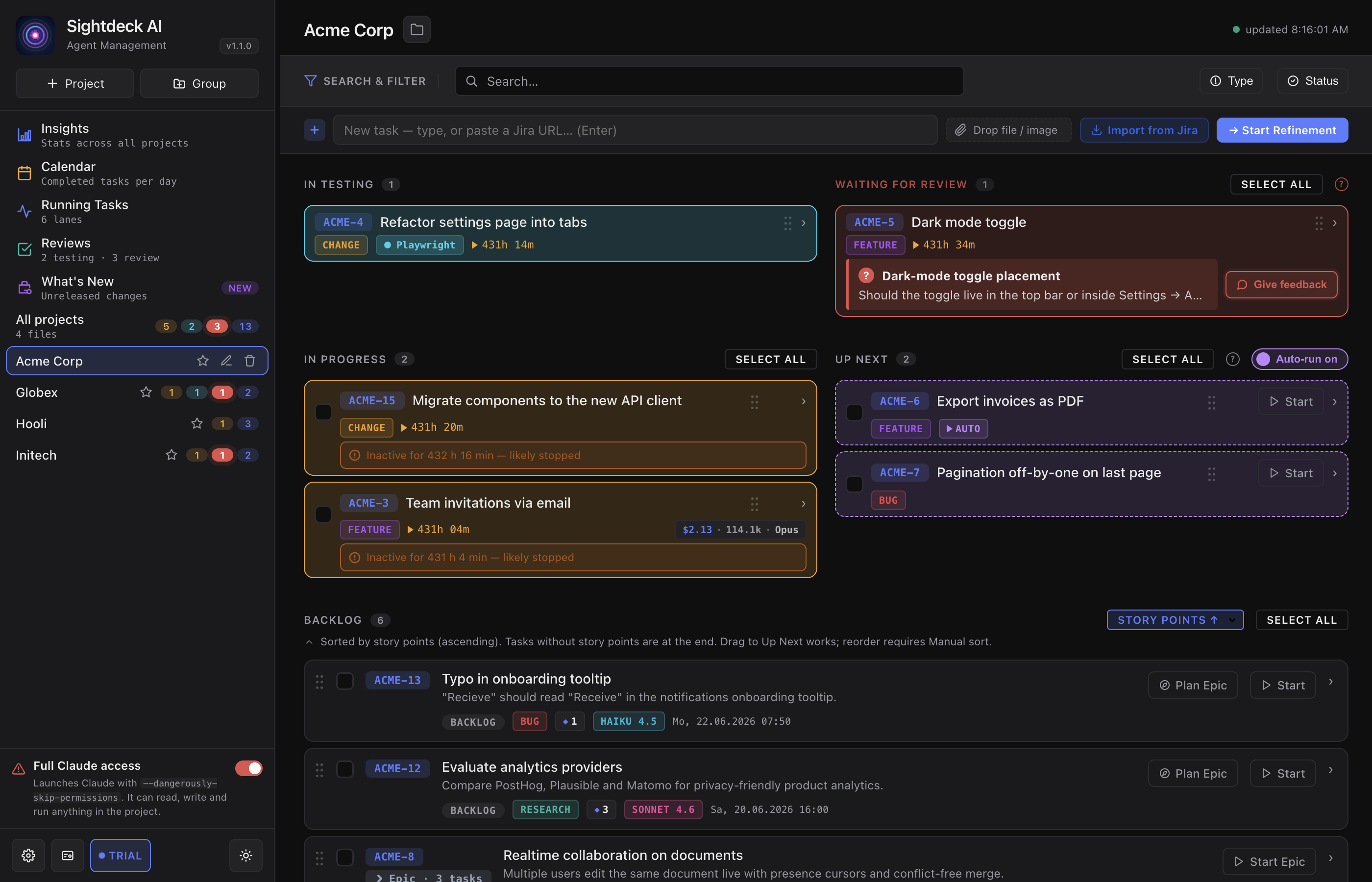
- Board. Backlog, Up Next, In Progress, Needs You, In Testing und Done: jeder Task jedes Projekts in einem Lifecycle. Siehe Status-Lifecycle.
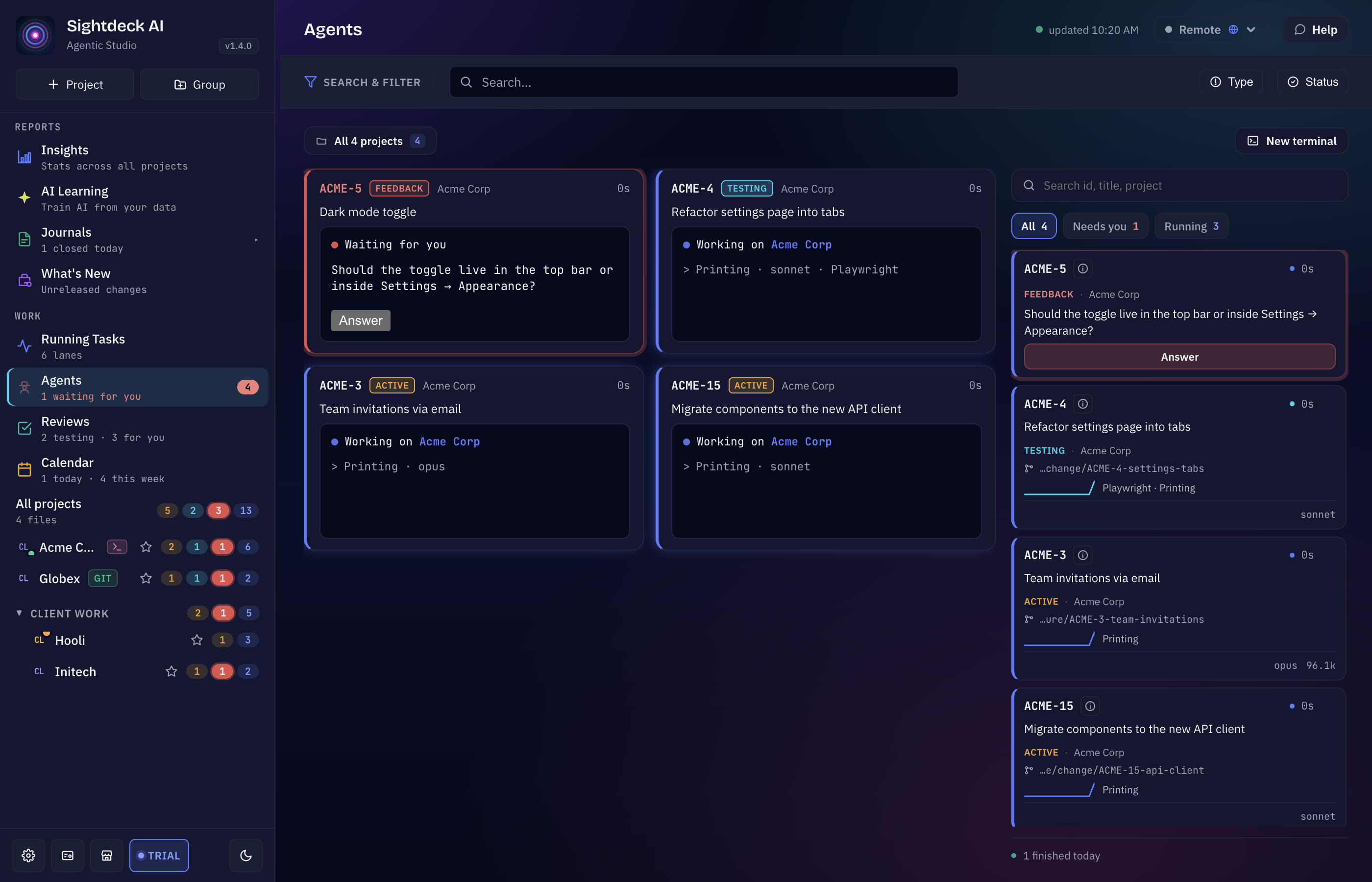
- Agents. Jede laufende Session direkt im Sightdeck-Fenster, mit Task, Status, Branch und Änderungen; beantworte sie, stopp sie oder öffne sie in voller Grösse. Ein Terminal-Dock unter jedem Projekt hält die Sessions griffbereit. Siehe Agents-Ansicht.
- Stages und Workflows. Schick einen Task durch mehrere Stages, zum Beispiel Umsetzung auf einem Provider und Review auf einem anderen, jede nach einem Workflow, den du zeichnest. Siehe Stages & Workflows.
- Code. Die Dateien deines Projekts durchsuchen und bearbeiten und jede Änderung eines Agents Datei für Datei reviewen. Siehe Code-Ansicht.
- Store. Fertige Workflows, Agents, Definition-of-Done-Checklisten, Instruction-Vorlagen, Skills und mehr, direkt in deine Projekte installiert. Siehe Store.
- Insights und AI Learning. Was deine Runs kosten und wie lange Tickets wirklich dauern, und Schätzungen, die aus deinen eigenen erledigten Tasks lernen. Siehe Insights und AI Learning.
Alles andere baut darauf auf: Task-Abhängigkeiten, der Profiler für jeden Run, Definition-of-Done-Checklisten, das Approval Gate, Nutzungslimits und die Chats Help und Ask the project.
Hier geht's los
Wenn du Sightdeck AI zum ersten Mal benutzt, arbeite „Erste Schritte“ von oben nach unten durch. Wenn es schon läuft und du nur eine Auffrischung zu einem Feature brauchst, nimm die Sidebar.
Thema wählen
Das Handbuch ist in fünf Bereiche geteilt. Jede Kachel bringt dich auf die erste Seite des Bereichs, durch den Rest führt dich dann die Sidebar.
Installieren und loslegen
App und Agent installieren, Provider anlegen, Skill installieren, Lizenz aktivieren, ersten Task starten. Der Fünf-Minuten-Weg von null zur grünen Kachel.
7 Seiten EinrichtungProvider und Projekte konfigurieren
Provider, Store, AI Learning, Definition of Done, Instructions, Approval Gate, Follow-up Tasks, Ticket-Typen, Startup Commands, Nutzungslimits, Schedules, Archiv, Sightdeck Remote. Alles, was Sightdeck AI aus einem Projekt liest, und wie du es einstellst.
33 Seiten WorkflowEinen ganzen Arbeitstag abwickeln
Refinement, Status-Lifecycle, Agents-Ansicht, Stages & Workflows, Code-Ansicht, Task-Abhängigkeiten, Profiler, Up Next, Epics & Subtasks, Reviews, Token-Kosten. Die Handgriffe für den Alltag.
27 Seiten IntegrationenGit, Jira, GitHub und Webhooks anbinden
Git-Branches und Worktrees pro Task, Jira-Tickets, GitHub-Issue-Import, Webhooks, Import & Export, Launch Actions.
9 Seiten TutorialsSchritt für Schritt durch eine Anleitung
Kurze Walkthroughs, die mehrere Features zu einem Ablauf verbinden: einen zweiten Provider anlegen, auf einem zweiten Provider reviewen, mit Abhängigkeiten planen, aus dem Store installieren, Tasks parallel laufen lassen. Jeder Schritt verlinkt zurück auf die ausführliche Feature-Seite.
8 SeitenWie das Handbuch aufgebaut ist
- Jede Seite hat denselben Aufbau: Was es ist, Was du davon hast, Wie du es benutzt. Kurz, ohne Füllmaterial.
- Wo sich Claude Code und Codex unterschiedlich verhalten, steht das auf der Seite. Überall sonst meint „der Agent“ den Provider, auf dem der Task läuft.
- Die Sidebar links listet alle Seiten in fester Reihenfolge. Dieselbe Reihenfolge steuert die Vor- und Zurück-Buttons am Seitenende.
- Code, Dateipfade und Konfigurationswerte stehen in
monospace, damit du sie direkt kopieren kannst. - Beschriftungen aus der App stehen so da, wie die englische App sie zeigt.
Eine veraltete Seite oder einen toten Link gefunden? Sag uns über die Kontaktseite Bescheid und nenn die URL. Handbuchseiten wandern, wenn sich Features weiterentwickeln, und wir wollen früh davon erfahren.