Nichts startet: „No provider“
Sightdeck AI führt nichts von sich aus aus: Jeder Task braucht einen Provider. Die Sidebar zeigt No provider (Nothing can run until you add one), oder ein Projekt zeigt No default provider — pick one in Project settings → General.
- Öffne Settings → Providers und klick auf Add profile. Wähl Claude oder Codex (beta) und klick dann auf Test.
- Öffne die Projekteinstellungen → General und wähl den Default provider.
- Gibt es das Profil, ist es aber als Off markiert, schalte es auf seiner Seite wieder ein. Ein ausgeschaltetes Profil taucht in keiner Auswahl auf.
Claude Code oder Codex nicht gefunden
Die Provider-Seite zeigt Not available, der Setup-Schritt für Claude meldet Not detected on your PATH, oder ein Start scheitert mit … is not available … nothing was started. Sightdeck findet den Befehl nicht, der den Agent startet.
- Öffne ein Terminal und führ
claude --versionodercodex --versionaus. Scheitert das auch, installier zuerst den Agent. Sightdeck installiert ihn nicht für dich. - Klappt es im Terminal, aber nicht in Sightdeck, öffne das Profil unter Settings → Providers und trag unter Command (optional) den vollen Pfad des Befehls ein, zum Beispiel die Ausgabe von
which codex. - Klick auf Test. Zeigt es Available, starte den Task erneut.
Nicht angemeldet: Claude Code
Scheitert ein Task direkt nach dem Start mit „Failed to authenticate: OAuth session expired and could not be refreshed“ oder Ähnlichem, ist deine Claude-Anmeldung abgelaufen. Das ist ein Anmeldeproblem von Claude Code, kein Problem von Sightdeck AI oder der Lizenz. Sightdeck gibt keine Zugangsdaten weiter, der Agent nutzt seine eigene Anmeldung.
- Öffne ein Terminal (egal in welchem Ordner) und führ
claudeaus. - Schliess die Anmeldung ab, wenn Claude danach fragt, und folge der Anmeldung im Browser. Fragt es nicht, tipp in Claude
/loginund schliess den Ablauf ab. - Nutzt dein Profil einen eigenen Befehl oder Konfigurationsordner (etwa für ein zweites Konto), melde dich über genau diesen Befehl an, damit die Anmeldung in dem Ordner landet, den das Profil liest.
- Starte den Task in Sightdeck AI erneut.
Nicht angemeldet: Codex
Codex hält seine Anmeldung in seinem eigenen Konfigurationsordner (standardmässig ~/.codex). Bricht eine Codex-Session sofort mit einem Anmeldefehler ab:
- Öffne ein Terminal, führ
codexaus und melde dich an, wenn es danach fragt. - Nutzt das Profil einen eigenen Befehl, melde dich über diesen Befehl an.
- Starte den Task erneut.
Ein Codex-Task startet nicht: „runs only with full access“
Codex hat keine Rückfrage pro Schritt wie Claude. Statt eine schwächere Einstellung zu erraten, startet Sightdeck eine Codex-Session deshalb nicht ohne vollen Zugriff.
- Öffne Settings → Providers → dein Codex-Profil → Terminals.
- Schalte Danger Full Access ein, nachdem du unter Voller Zugriff gelesen hast, was er erlaubt.
- Starte den Task erneut.
Nutzungslimit erreicht
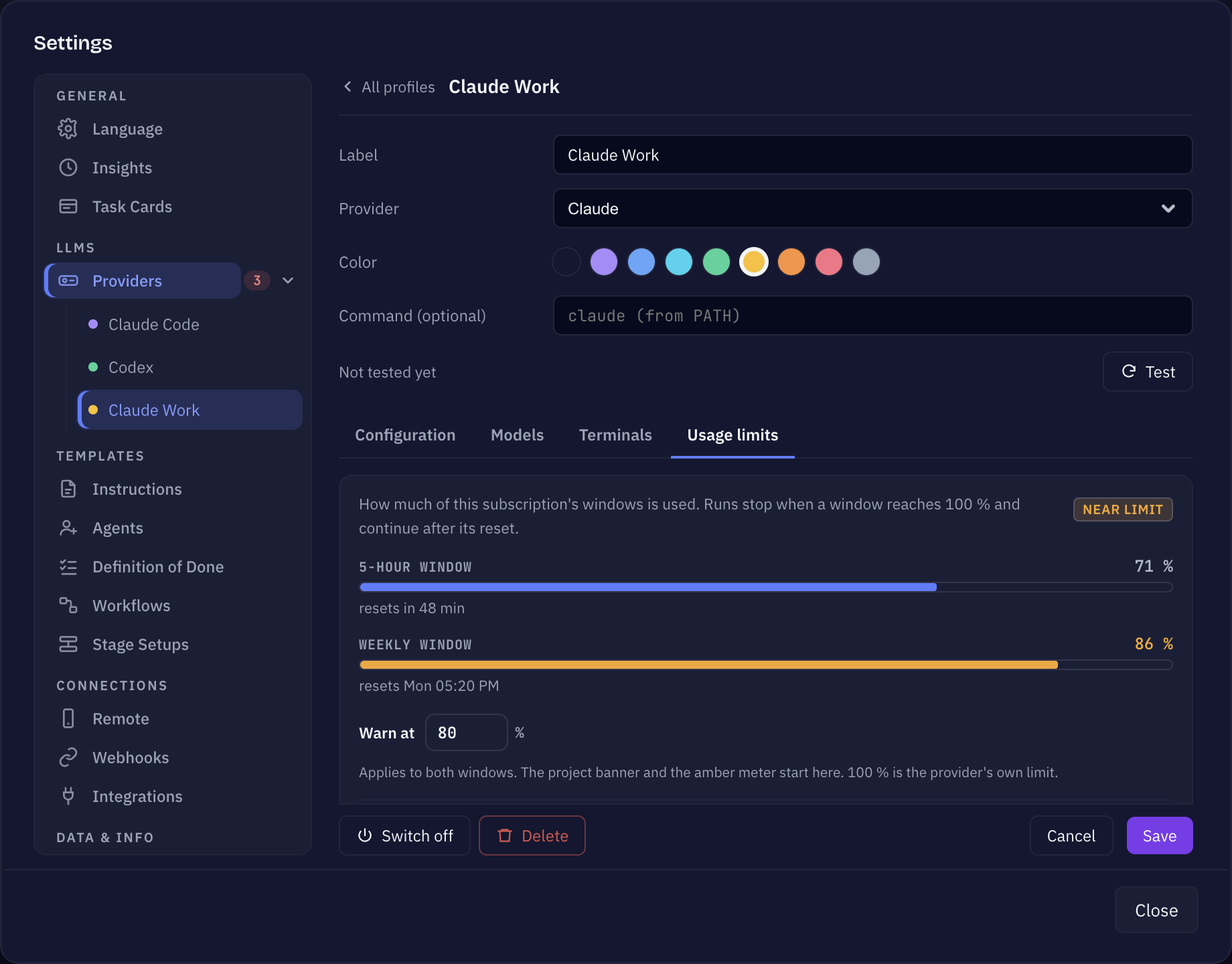
Ein Banner meldet „… has hit its 5-hour limit“ oder „… weekly limit“ und Runs on this provider stop until mit der Zeit des Resets. Claude-Abos haben ein 5-Stunden- und ein Wochenfenster; Sightdeck zeigt beide im Tab Usage limits des Providers.
- Warte den Reset ab, das Banner sagt dir, wann. Danach laufen die Runs weiter.
- Oder klick im Banner auf Change provider und leg das Projekt auf ein anderes Profil, zum Beispiel ein zweites Konto oder Codex.
- Ist das Wochenlimit erreicht, schaltet Sightdeck Auto-run in den Projekten auf diesem Provider aus, damit eine Queue nicht weiter gegen die Wand läuft. Schalte es wieder ein, wenn du so weit bist.
- Gar keine Zahlen? No usage limit data yet: Sie erscheinen nach dem ersten Run, und nur Pro- und Max-Abos melden sie. Hat macOS nach Schlüsselbundzugriff auf Claude Code-credentials gefragt und du hast abgelehnt, erlaube ihn, um die Anzeigen zu sehen.
Mehr zu den Anzeigen und der Warnschwelle: Nutzungslimits.
Sessions nach einem Neustart: „Sessions will not survive“ oder „Terminals lost“
Sessions, die eingebettet in Sightdeck laufen, hält ein kleiner Session-Helfer am Leben. Sie laufen weiter, wenn Sightdeck neu startet oder abstürzt, und tauchen unter Agents wieder auf.
- Sessions will not survive heisst: Der Helfer läuft nicht, jetzt gestartete Terminals gehen beim nächsten Neustart verloren. Starte Sightdeck neu. Der Helfer startet wieder, und neue Terminals überstehen den nächsten Neustart.
- Terminals lost heisst: Eine Session läuft noch, aber Sightdeck kann ihr Terminal nicht mehr zeigen. Die Arbeit geht in deinem Projektordner weiter, und der Fortschritt steht weiterhin auf der Task-Karte. Lass sie fertig laufen, oder, wenn du das Terminal brauchst, stopp die Session und starte den Task neu.
Skill greift nicht: Der Agent arbeitet, aber das Board zieht nicht nach
Führt der Agent deine Anfrage aus, aber in Sightdeck AI erscheint oder bewegt sich kein Task, fehlt der Skill für den Provider, auf dem das Projekt läuft, oder er ist veraltet. Der Skill wird pro Provider-Ordner installiert.
- Öffne Settings → Providers, öffne das Profil, das das Projekt nutzt, und schau in den Tab Configuration. Steht dort The Sightdeck skill is not in this folder oder eine veraltete Version, klick auf Install skill oder Update skill.
- Prüf in den Projekteinstellungen → General → Default provider, auf welchem Profil das Projekt wirklich läuft. Ein zweites Claude-Profil mit eigenem Konfigurationsordner braucht eine eigene Installation.
- Erscheint der Task immer noch nicht, bring den Agent auf die neueste Version und versuch es noch einmal.
Sessions in Terminal-Fenstern öffnen sich nicht: Terminal-Berechtigung verweigert
Das betrifft nur Projekte, bei denen Run agents embedded in Sightdeck ausgeschaltet ist, sodass Sessions in Terminal-Fenstern öffnen. macOS verlangt eine ausdrückliche Erlaubnis, damit eine App eine andere steuern darf. Klickst du auf Start und nichts öffnet sich, oder siehst du „operation not permitted“, fehlt die Automation-Berechtigung.
- Öffne Systemeinstellungen → Datenschutz & Sicherheit → Automation.
- Such Sightdeck AI in der Liste und prüf, dass der Schalter neben Terminal an ist.
- Steht Sightdeck AI gar nicht in der Liste, starte erneut einen Task. macOS zeigt die Abfrage, klick auf OK.
Oder schalte Run agents embedded in Sightdeck in den General-Einstellungen des Projekts wieder ein. Eingebettete Sessions brauchen keine Terminal-Berechtigung.
Das Board aktualisiert nicht: Berechtigung für Dateien & Ordner
Wirkt das Board veraltet und wandern Karten nicht nach In Progress oder Done, obwohl der Agent fertig ist, kann Sightdeck AI die Task-Dateien vermutlich nicht auf Änderungen beobachten. Das passiert meist, wenn dein Projektordner in ~/Documents, ~/Downloads oder ~/Desktop liegt.
- Öffne Systemeinstellungen → Datenschutz & Sicherheit → Dateien & Ordner.
- Such Sightdeck AI und prüf, dass der betreffende Ordner eingeschaltet ist.
- Steht nichts in der Liste, starte Sightdeck AI neu. macOS fragt, sobald die App zum ersten Mal eine Datei an einem geschützten Ort beobachten will.
Die App öffnet sich nach der Installation nicht
macOS blockiert aus dem Internet geladene Apps, bis du sie ausdrücklich erlaubst.
- Öffne Systemeinstellungen → Datenschutz & Sicherheit und scroll ganz nach unten.
- Dort steht, dass Sightdeck AI blockiert wurde. Klick auf Trotzdem öffnen.
- macOS fragt noch einmal, klick im Dialog auf Öffnen.
Gibt es keinen Button „Trotzdem öffnen“, klick die App im Finder mit rechts an und wähl Öffnen aus dem Kontextmenü, statt doppelt zu klicken.
Lizenz nicht akzeptiert
Der Schlüssel wird auf deinem Mac geprüft, eine Internetverbindung ist nicht nötig. Siehst du Invalid license:
- Prüf, dass du den ganzen Schlüssel ohne Leerzeichen am Anfang oder Ende eingefügt hast. Kopier ihn direkt aus der Kauf-E-Mail oder von der Danke-Seite.
- Hast du eine Lizenz gekauft und nach ein paar Minuten keine E-Mail bekommen, schau im Spam-Ordner nach. Der Schlüssel steht auch direkt nach dem Checkout auf der Danke-Seite im Browser.
Hilft nichts davon, melde dich über die Kontaktseite mit der E-Mail-Adresse deiner Bestellung, und wir kümmern uns darum.
Task hängt in der Spalte In Testing
Ein Task bleibt in In Testing, wenn der Agent noch Tests ausführt oder wenn die Tests aufgehört haben, ohne der App Bescheid zu geben. Beides lässt sich beheben.
- Öffne die Session des Tasks unter Agents. Laufen die Tests noch, warte, bis sie fertig sind.
- Ist die Session beendet, der Task steht aber noch in In Testing, klick die Karte mit rechts an oder öffne das Detail-Panel und setz den Status zurück auf Active.
- Hängt er weiter, lies die Activity des Tasks im Detail-Panel, such nach einem Fehler des Test-Runners, beheb ihn und starte den Task erneut.
Mitteilungen: Fertig-Banner erscheint nicht
Das Banner beim Abschluss eines Tasks ist optional und hängt an der Mitteilungs-Berechtigung von macOS. Hast du die Abfrage nie gesehen oder weggeklickt und willst sie zurück:
- Öffne Systemeinstellungen → Mitteilungen.
- Such Sightdeck AI und stell es auf Mitteilungen erlauben.
Diese Berechtigung abzulehnen hat keinen Einfluss auf das Starten von Tasks oder die Aktualisierung des Boards, nur das Fertig-Banner fällt weg.
Immer noch nicht gelöst?
Frag den Help-Chat im Kopf der App. Er antwortet aus dieser Dokumentation und zeigt seine Quellen. Löst das dein Problem nicht, nutz die Kontaktseite. Nenn die App-Version, deine macOS-Version, den Provider, auf dem der Task lief, und beschreib kurz, was du gemacht hast und was passiert ist.