Rien ne démarre — « No provider »
Sightdeck AI n'exécute rien de lui-même : chaque tâche a besoin d'un provider. La barre latérale affiche No provider — Nothing can run until you add one — ou un projet affiche No default provider — pick one in Project settings → General.
- Ouvrez Settings → Providers et cliquez sur Add profile. Choisissez Claude ou Codex (beta), puis cliquez sur Test.
- Ouvrez les réglages du projet → General et choisissez le Default provider.
- Si le profil existe mais est marqué Off, réactivez-le sur sa page — un profil désactivé n'apparaît dans aucune liste de choix.
Claude Code ou Codex introuvable
La page du provider affiche Not available, l'étape de configuration de Claude indique Not detected on your PATH, ou un lancement échoue avec … is not available … nothing was started. Sightdeck ne trouve pas la commande qui lance l'agent.
- Ouvrez un terminal et lancez
claude --versionoucodex --version. Si cela échoue aussi, installez d'abord l'agent — Sightdeck ne l'installe pas pour vous. - Si cela fonctionne dans votre terminal mais pas dans Sightdeck, ouvrez le profil dans Settings → Providers et indiquez le chemin complet de la commande dans Command (optional), par exemple le résultat de
which codex. - Cliquez sur Test. Quand il affiche Available, relancez la tâche.
Non connecté — Claude Code
Si une tâche échoue juste après son lancement avec « Failed to authenticate: OAuth session expired and could not be refreshed » ou un message similaire, votre connexion Claude a expiré. C'est un problème de connexion de Claude Code, pas de Sightdeck AI ni de licence — Sightdeck ne transmet aucun identifiant, l'agent utilise sa propre connexion.
- Ouvrez un terminal (n'importe quel dossier convient) et lancez
claude. - Terminez la connexion quand Claude vous y invite — suivez la connexion qu'il ouvre dans le navigateur. S'il ne vous invite pas, tapez
/logindans Claude et terminez la procédure. - Si votre profil utilise sa propre commande ou son propre dossier de configuration (par exemple pour un second compte), connectez-vous via cette commande, pour que la connexion arrive dans le dossier que lit le profil.
- Relancez la tâche dans Sightdeck AI.
Non connecté — Codex
Codex garde sa connexion dans son propre dossier de configuration (~/.codex par défaut). Si une session Codex s'arrête immédiatement avec une erreur de connexion :
- Ouvrez un terminal, lancez
codexet connectez-vous quand il vous le demande. - Si le profil utilise sa propre commande, connectez-vous via cette commande.
- Relancez la tâche.
Une tâche Codex refuse de démarrer — « runs only with full access »
Codex n'a pas de demande d'autorisation étape par étape comme Claude ; plutôt que de deviner un réglage plus faible, Sightdeck ne lance donc pas de session Codex sans accès complet.
- Ouvrez Settings → Providers → votre profil Codex → Terminals.
- Activez Danger Full Access — après avoir lu ce qu'il autorise dans Accès complet.
- Relancez la tâche.
Limite d'utilisation atteinte
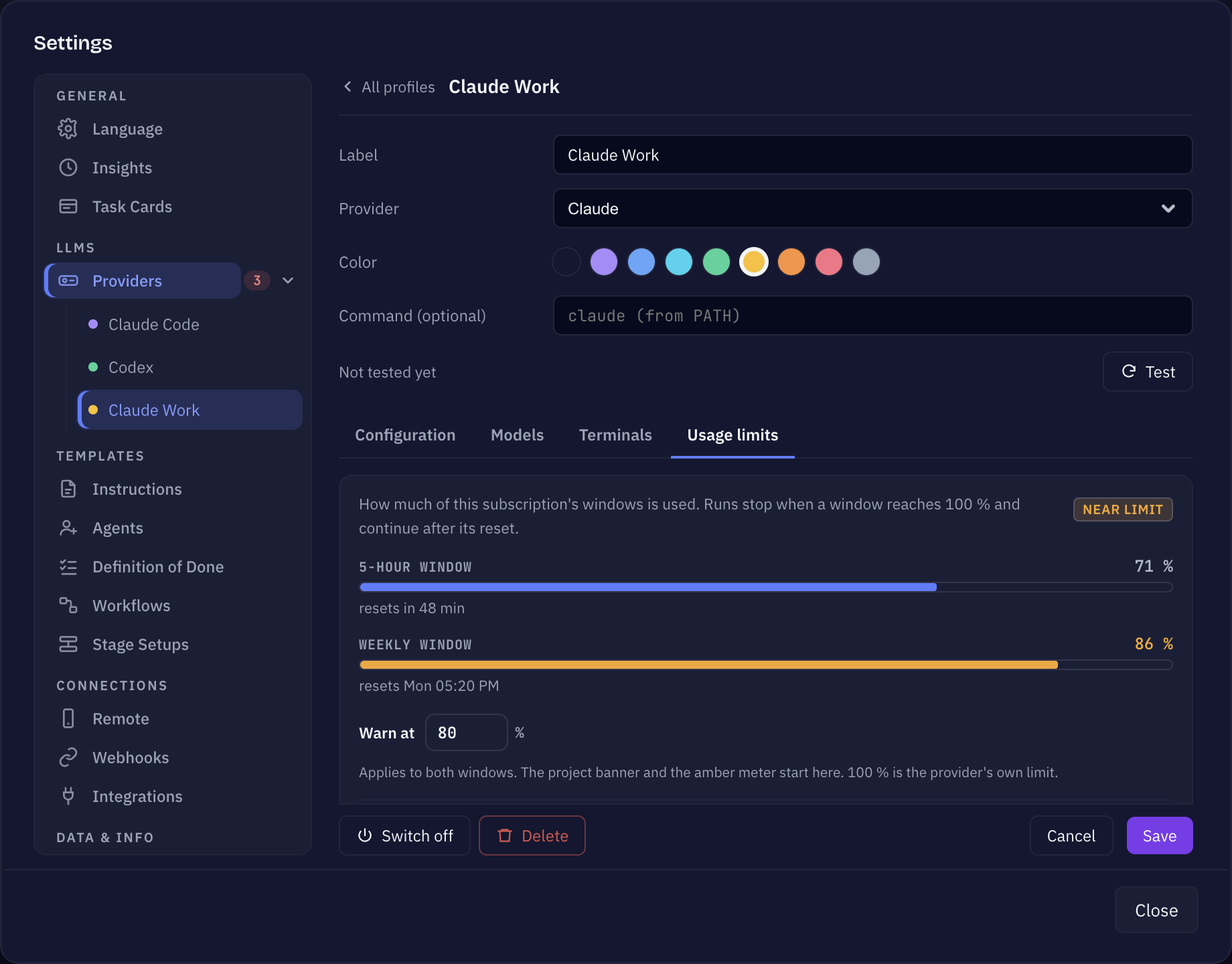
Une bannière indique « … has hit its 5-hour limit » ou « … weekly limit », et Runs on this provider stop until suivi de l'heure de réinitialisation. Les abonnements Claude ont une fenêtre de 5 heures et une fenêtre hebdomadaire ; Sightdeck affiche les deux dans l'onglet Usage limits du provider.
- Attendez la réinitialisation — la bannière vous indique quand. Les exécutions reprennent ensuite.
- Ou cliquez sur Change provider dans la bannière et basculez le projet sur un autre profil, par exemple un second compte ou Codex.
- Quand la limite hebdomadaire est atteinte, Sightdeck désactive Auto-run dans les projets qui utilisent ce provider, pour qu'une file d'attente ne continue pas à buter dessus. Réactivez-le quand vous êtes prêt.
- Aucun chiffre ? No usage limit data yet — ils apparaissent après la première exécution, et seuls les abonnements Pro et Max les communiquent. Si macOS a demandé l'accès au trousseau pour Claude Code-credentials et que vous avez refusé, autorisez-le pour voir les compteurs.
Plus d'informations sur les compteurs et le seuil d'alerte : Limites d'utilisation.
Sessions après un redémarrage — « Sessions will not survive » ou « Terminals lost »
Les sessions intégrées à Sightdeck sont maintenues par un petit assistant de session : elles continuent de tourner quand Sightdeck redémarre ou plante, et réapparaissent dans Agents.
- Sessions will not survive signifie que l'assistant ne tourne pas : les terminaux lancés maintenant seront perdus au prochain redémarrage. Redémarrez Sightdeck — l'assistant redémarre et les nouveaux terminaux survivront au prochain redémarrage.
- Terminals lost signifie qu'une session tourne encore, mais que Sightdeck ne peut plus afficher son terminal. Le travail continue dans le dossier de votre projet et sa progression reste visible sur la carte de la tâche. Laissez-la finir — ou, si vous avez besoin du terminal, arrêtez la session et relancez la tâche.
La skill ne se déclenche pas — l'agent travaille, mais le tableau ne suit pas
Si l'agent exécute votre demande mais qu'aucune tâche n'apparaît ou ne bouge dans Sightdeck AI, la skill est absente ou obsolète pour le provider sur lequel tourne le projet. La skill s'installe par dossier de provider.
- Ouvrez Settings → Providers, ouvrez le profil utilisé par le projet et regardez l'onglet Configuration. Si vous voyez The Sightdeck skill is not in this folder ou une version obsolète, cliquez sur Install skill ou Update skill.
- Vérifiez sur quel profil tourne réellement le projet dans ses réglages → General → Default provider. Un second profil Claude avec son propre dossier de configuration a besoin de sa propre installation.
- Si la tâche n'apparaît toujours pas, mettez l'agent à jour vers sa dernière version, puis réessayez.
Les sessions en fenêtre Terminal ne s'ouvrent pas — autorisation Terminal refusée
Cela ne concerne que les projets où Run agents embedded in Sightdeck est désactivé, si bien que les sessions s'ouvrent dans des fenêtres Terminal. macOS exige une autorisation explicite pour qu'une application en contrôle une autre. Si vous cliquez sur Start et que rien ne s'ouvre — ou que vous voyez un message « operation not permitted » —, l'autorisation d'Automatisation manque.
- Ouvrez Réglages Système → Confidentialité et sécurité → Automatisation.
- Trouvez Sightdeck AI dans la liste et vérifiez que l'interrupteur à côté de Terminal est activé.
- Si Sightdeck AI n'apparaît pas du tout dans la liste, relancez une tâche. macOS affiche la demande d'autorisation — cliquez sur OK.
Ou réactivez Run agents embedded in Sightdeck dans les réglages General du projet — les sessions intégrées n'ont pas besoin de l'autorisation Terminal.
Le tableau ne se met pas à jour — autorisation Fichiers et dossiers
Si le tableau semble figé — les cartes ne passent pas en In Progress ou Done alors que l'agent a terminé —, Sightdeck AI ne parvient peut-être pas à surveiller les fichiers de tâches. Cela arrive généralement quand le dossier de votre projet se trouve dans ~/Documents, ~/Downloads ou ~/Desktop.
- Ouvrez Réglages Système → Confidentialité et sécurité → Fichiers et dossiers.
- Trouvez Sightdeck AI et vérifiez que le dossier concerné est activé.
- Si rien n'est listé, redémarrez Sightdeck AI. macOS affiche la demande la première fois que l'application tente de surveiller un fichier dans un emplacement protégé.
L'application ne s'ouvre pas après l'installation
macOS bloque les applications téléchargées depuis Internet tant que vous ne les avez pas explicitement autorisées.
- Ouvrez Réglages Système → Confidentialité et sécurité et faites défiler jusqu'en bas de la page.
- Vous devriez voir un message indiquant que Sightdeck AI a été bloqué. Cliquez sur Ouvrir quand même.
- macOS demande une dernière fois — cliquez sur Ouvrir dans cette boîte de dialogue.
S'il n'y a pas de bouton « Ouvrir quand même », faites un clic droit sur l'application dans le Finder et choisissez Ouvrir dans le menu contextuel au lieu de double-cliquer.
Licence refusée
La clé est vérifiée sur votre Mac, aucune connexion Internet n'est donc nécessaire. Si vous voyez Invalid license :
- Vérifiez que vous avez collé la clé complète, sans espace au début ni à la fin. Copiez-la directement depuis votre e-mail d'achat ou la page de remerciement.
- Si vous avez acheté une licence et n'avez reçu aucun e-mail après quelques minutes, vérifiez votre dossier de courrier indésirable. La clé figure aussi sur la page de remerciement dans votre navigateur, juste après le paiement.
Si aucune de ces étapes ne résout le problème, contactez-nous via la page de contact en indiquant l'adresse e-mail de votre commande, et nous réglerons cela.
Tâche bloquée dans la colonne In Testing
Une tâche reste dans In Testing quand l'agent exécute encore des tests, ou quand les tests se sont arrêtés sans prévenir l'application. Les deux cas se rattrapent.
- Ouvrez la session de la tâche dans Agents. Si les tests tournent encore, attendez qu'ils se terminent.
- Si la session est terminée mais que la tâche est toujours dans In Testing, faites un clic droit sur la carte ou ouvrez le panneau de détail et remettez son statut sur Active.
- Si elle reste bloquée, lisez l'Activity de la tâche dans le panneau de détail, cherchez une erreur du lanceur de tests, corrigez-la et relancez la tâche.
Notifications — la bannière de fin n'apparaît pas
La bannière affichée à la fin d'une tâche est facultative et dépend de l'autorisation de notifications de macOS. Si vous n'avez jamais vu la demande, ou si vous l'avez ignorée et voulez la récupérer :
- Ouvrez Réglages Système → Notifications.
- Trouvez Sightdeck AI et réglez-le sur Autoriser les notifications.
Refuser cette autorisation n'a aucun effet sur le lancement des tâches ni sur la mise à jour du tableau — seule la bannière de fin est concernée.
Toujours bloqué ?
Posez la question au chat Help dans l'en-tête de l'application — il répond à partir de cette documentation et indique ses sources. Si cela ne résout pas le problème, utilisez la page de contact. Indiquez la version de l'application, votre version de macOS, le provider sur lequel la tâche a tourné, et une courte description de ce que vous avez fait et de ce qui s'est passé.