
Ce qu'il vous faut
- Un Mac sous macOS (Apple Silicon ou Intel). L'application de bureau est pour l'instant réservée à macOS.
- Au moins un agent de code installé et connecté sur ce Mac :
- Claude Code — la commande
claude, ou - Codex — la commande
codex. Codex est marqué beta dans l'application.
- Claude Code — la commande
- Une licence Sightdeck AI pour des tâches illimitées. Sans licence, l'application fonctionne en mode d'essai avec un nombre limité de tâches gratuites. Les tarifs sont dans la section tarifs.
Installer l'application de bureau
- Ouvrez la section de téléchargement de la page d'accueil et choisissez la version pour votre Mac (Apple Silicon ou Intel).
- Ouvrez le fichier
.dmget glissez Sightdeck AI dans Applications. - Lancez-la. Le premier écran est Welcome to Sightdeck AI. En dessous, Finish setup: a provider, its agent & the task instructions liste trois étapes.
Étape 1 — Ajouter un provider
Un provider indique à Sightdeck quel agent exécute vos tâches et quelle commande le lance. Rien ne peut tourner tant qu'il n'y en a pas — la barre latérale affiche No provider jusque-là.
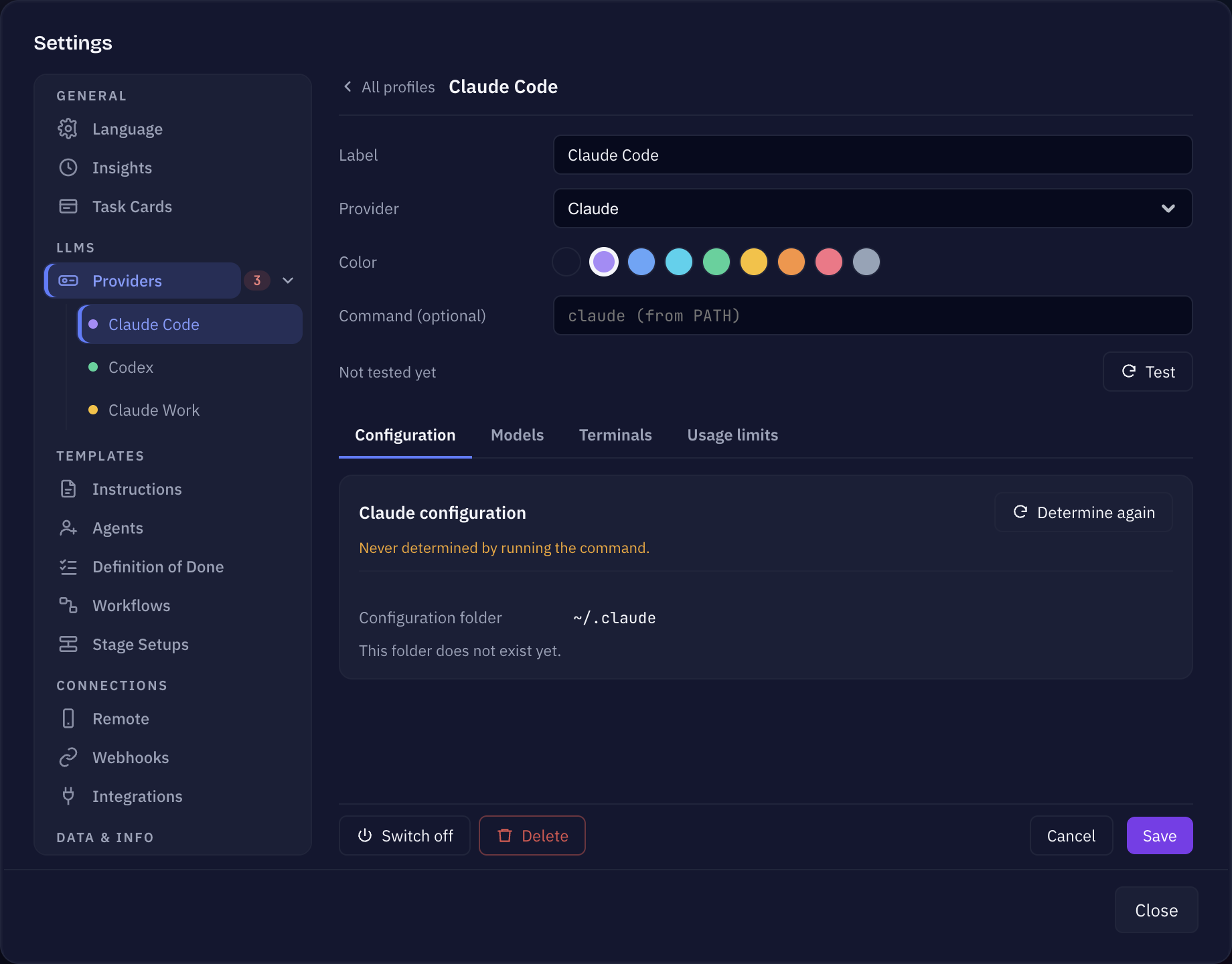
- Cliquez sur Add provider dans les étapes de configuration. Cela ouvre Settings → Providers (plus tard, vous y accédez par la roue dentée en bas de la barre latérale).
- Cliquez sur Add profile.
- Donnez-lui un Label, choisissez le Provider — Claude ou Codex (beta) — et une Color qui vous permettra de le reconnaître.
- Laissez Command (optional) vide pour utiliser
claudeoucodexdepuis votrePATH. N'indiquez votre propre commande que si vous lancez l'agent via un script d'enveloppe ou un second compte. - Cliquez sur Test. Le statut passe à Available dès que Sightdeck trouve l'agent.
Chaque projet ajouté ensuite démarre sur le premier provider activé. Vous pourrez le changer par projet. Tout ce qui concerne les profils — modèles, terminaux, plusieurs comptes — se trouve sur Providers.
Étape 2 — Vérifier l'agent
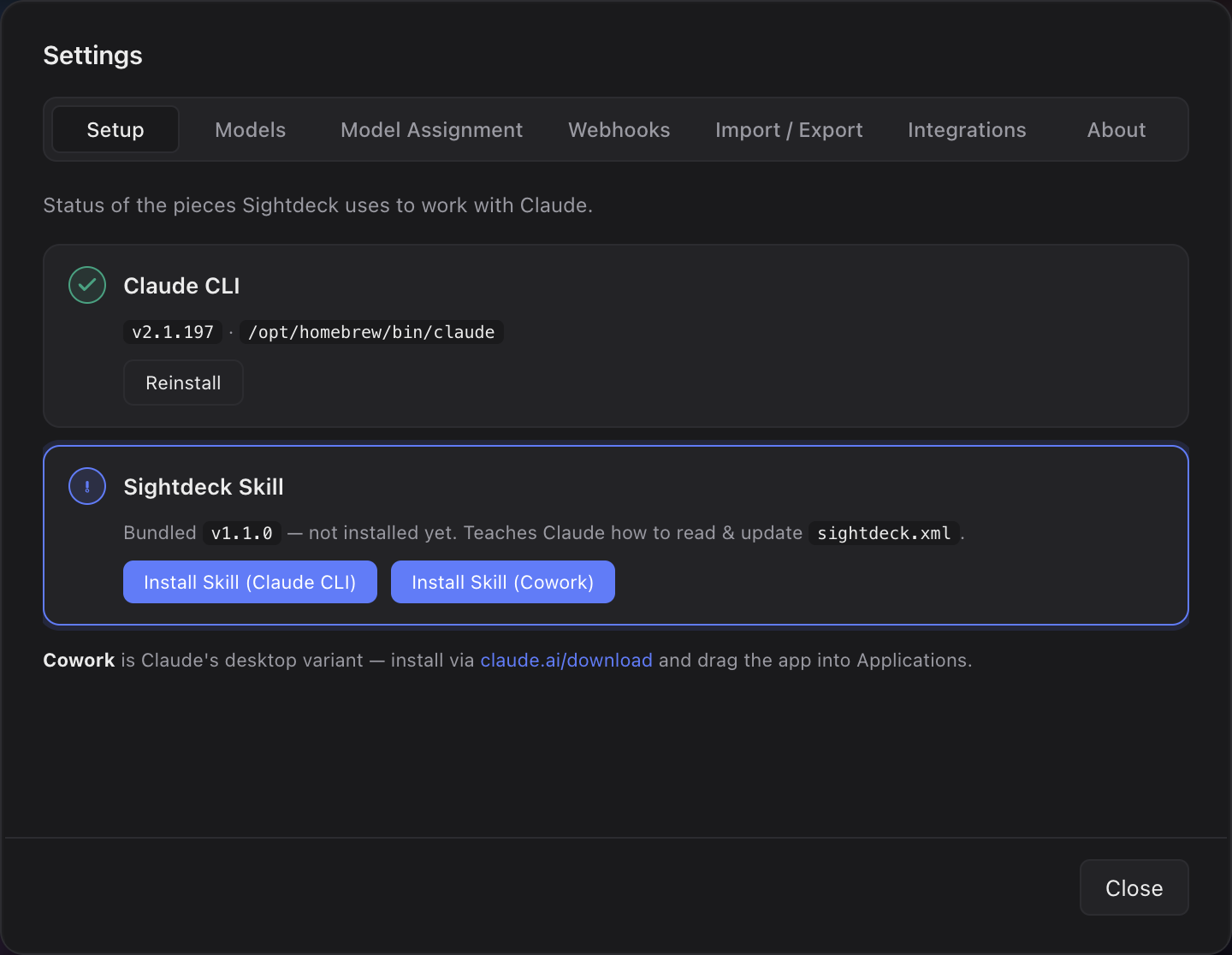
- Claude. L'étape Install Claude CLI se contente d'indiquer ce qu'elle trouve : Found avec la version et le chemin, ou Not detected on your PATH. Installez Claude Code vous-même, connectez-vous une fois en lançant
claudedans un terminal, puis revenez — l'étape passe au vert. - Codex. L'étape s'intitule Install Codex. Sightdeck ne peut ni installer ni détecter Codex à cet endroit : installez-le vous-même, connectez-vous, puis utilisez Test sur la page du provider pour vérifier que Sightdeck le trouve.
Étape 3 — Installer la skill Sightdeck
La skill apprend à l'agent à lire et à mettre à jour vos tâches, pour que le tableau affiche toujours l'état réel de son travail. Elle s'installe par dossier de provider, car chaque agent lit ses skills à son propre emplacement.
- Ouvrez Settings → Providers, ouvrez votre profil et restez sur l'onglet Configuration.
- Sous Skill folder, cliquez sur Install skill. La ligne devient Skill v… — up to date.
- Pour un profil Claude, la skill va dans le dossier de configuration de ce profil —
~/.claude/skills/sightdeck-aipar défaut, ou le dossier vers lequel votre propre commande oriente Claude. - Pour un profil Codex, elle va dans le dossier de skills propre à Codex,
~/.agents/skills/sightdeck-ai.
- Pour un profil Claude, la skill va dans le dossier de configuration de ce profil —
- Vous utilisez aussi Claude dans Cowork ? Le bouton Cowork ouvre la skill dans l'application Claude ; confirmez l'installation là-bas.
L'étape de configuration de l'écran d'accueil propose la même chose avec Install Skill (CLI) et Install Skill (Cowork). Quand une mise à jour de l'application apporte une skill plus récente, les boutons deviennent Update skill. Plus d'informations sur la skill : Configuration de la skill.
Activer votre licence
- Cliquez sur l'icône License en bas de la barre latérale — ou sur le badge Trial à côté.
- Collez la clé de licence reçue par e-mail et cliquez sur Activate.
- La fenêtre passe à License active et indique à qui la licence est attribuée et jusqu'à quand.
La clé est vérifiée sur votre Mac lui-même — l'activation ne nécessite aucune connexion à nos serveurs. L'installation est terminée. Ensuite, ajoutez votre premier projet et lancez une tâche.