
Qué necesitas
- Un Mac con macOS (Apple Silicon o Intel). Por ahora la app de escritorio es solo para macOS.
- Al menos un agente de código instalado y con la sesión iniciada en ese Mac:
- Claude Code, es decir, el comando
claude, o - Codex, es decir, el comando
codex. Codex aparece como beta en la app.
- Claude Code, es decir, el comando
- Una licencia de Sightdeck AI para tareas ilimitadas. Sin licencia, la app funciona en modo de prueba con un número limitado de tareas gratuitas. Los precios están en la sección de precios.
Instala la app de escritorio
- Abre la sección de descarga de la página de inicio y elige la versión para tu Mac (Apple Silicon o Intel).
- Abre el
.dmgy arrastra Sightdeck AI a Aplicaciones. - Ábrela. La primera pantalla es Welcome to Sightdeck AI. Debajo, Finish setup: a provider, its agent & the task instructions muestra tres pasos.
Paso 1: añade un provider
Un provider le dice a Sightdeck qué agente ejecuta tus tareas y con qué comando se arranca. No se puede ejecutar nada hasta que haya uno; mientras tanto, la barra lateral muestra No provider.
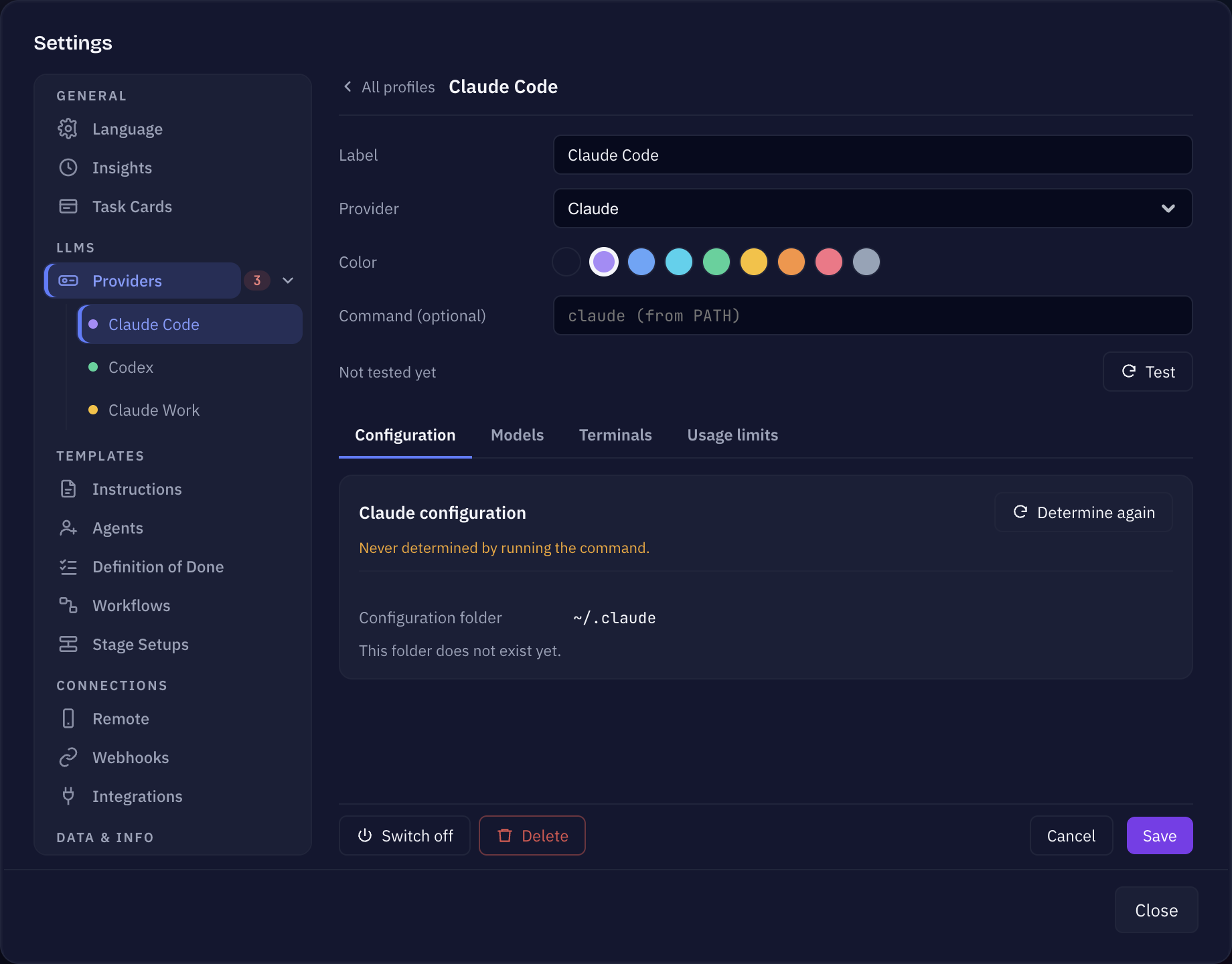
- Haz clic en Add provider en los pasos de configuración. Se abre Settings → Providers (más adelante llegarás ahí con la rueda dentada al final de la barra lateral).
- Haz clic en Add profile.
- Ponle un Label, elige el Provider (Claude o Codex (beta)) y un Color con el que lo reconozcas.
- Deja Command (optional) vacío para usar
claudeocodexdesde tuPATH. Indica un comando propio solo si arrancas el agente con un script envoltorio o con una segunda cuenta. - Haz clic en Test. El estado cambia a Available cuando Sightdeck encuentra el agente.
Cada proyecto que añadas después arranca con el primer provider activado. Puedes cambiarlo por proyecto más adelante. Todo sobre los perfiles (modelos, terminales, varias cuentas) está en Providers.
Paso 2: comprueba el agente
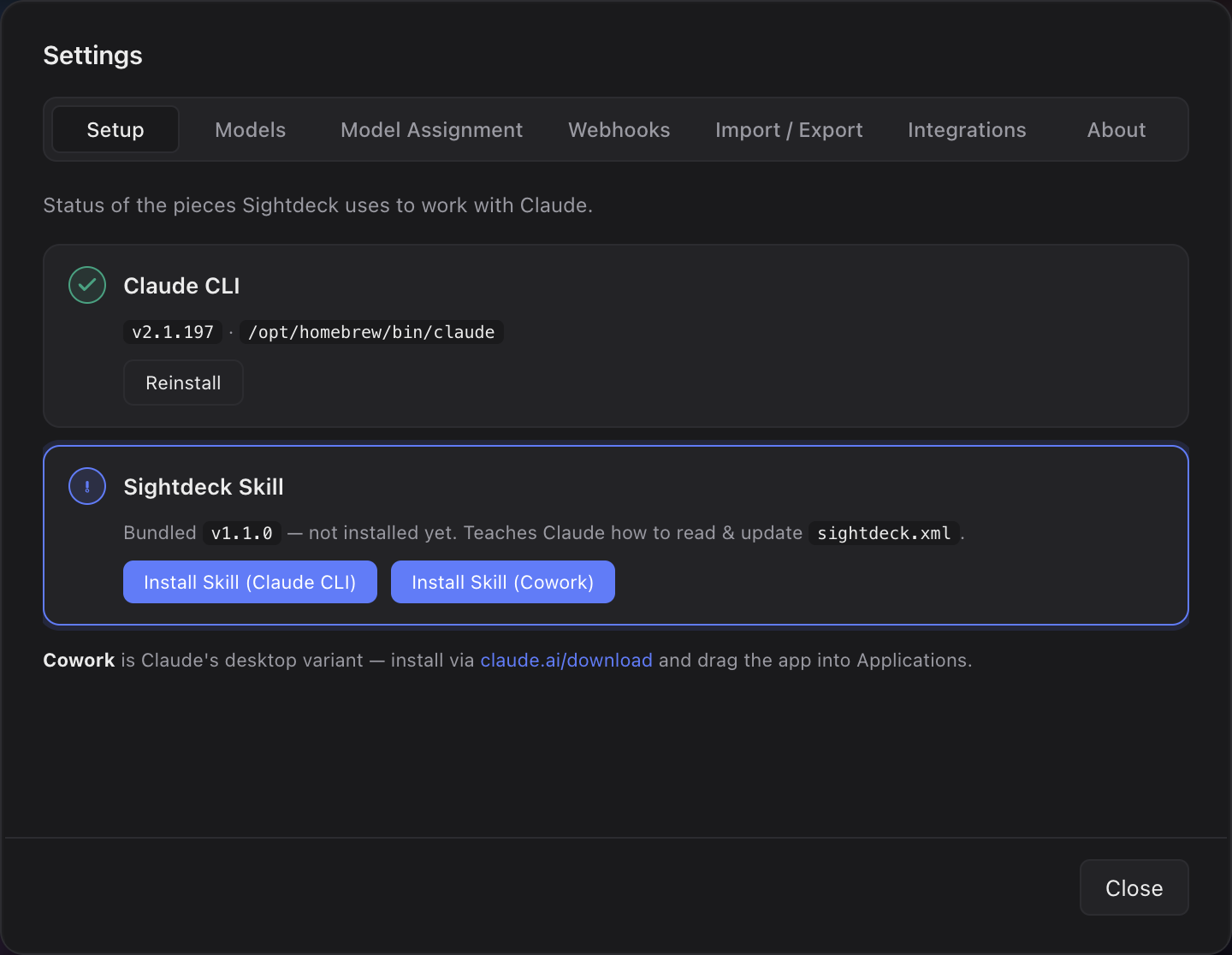
- Claude. El paso Install Claude CLI solo informa de lo que encuentra: Found con la versión y la ruta, o Not detected on your PATH. Instala Claude Code tú mismo, inicia sesión una vez ejecutando
claudeen un terminal y vuelve: el paso se pone en verde. - Codex. El paso se llama Install Codex. Sightdeck no puede instalar ni detectar Codex desde aquí: instálalo tú, inicia sesión y luego usa Test en la página del provider para comprobar que Sightdeck lo encuentra.
Paso 3: instala la skill de Sightdeck
La skill enseña al agente a leer y actualizar tus tareas, para que el tablero muestre siempre el estado real de lo que está haciendo. Se instala por carpeta de provider, porque cada agente lee sus skills desde su propio sitio.
- Abre Settings → Providers, abre tu perfil y quédate en la pestaña Configuration.
- En Skill folder, haz clic en Install skill. La línea cambia a Skill v… — up to date.
- En un perfil de Claude, la skill va a la carpeta de configuración de ese perfil:
~/.claude/skills/sightdeck-aipor defecto, o la carpeta a la que tu propio comando dirige a Claude. - En un perfil de Codex, va a la carpeta de skills propia de Codex,
~/.agents/skills/sightdeck-ai.
- En un perfil de Claude, la skill va a la carpeta de configuración de ese perfil:
- ¿Usas Claude también en Cowork? El botón Cowork abre la skill en la app de Claude; confirma allí la instalación.
El paso de configuración de la pantalla de bienvenida ofrece lo mismo con Install Skill (CLI) e Install Skill (Cowork). Cuando una actualización de la app trae una skill más reciente, los botones pasan a Update skill. Más sobre la skill: Configuración de la skill.
Activa tu licencia
- Haz clic en el icono License al final de la barra lateral, o en la insignia Trial que está al lado.
- Pega la clave de licencia que recibiste por correo y haz clic en Activate.
- La ventana cambia a License active y muestra a nombre de quién está la licencia y hasta cuándo.
La clave se comprueba en tu propio Mac: la activación no necesita conexión con nuestros servidores. Con esto, la instalación está lista. Ahora, añade tu primer proyecto y lanza una tarea.