Añade tu primer proyecto
- Arrastra una carpeta de proyecto a la ventana o haz clic en Open Project en la pantalla de bienvenida. Cuando ya tengas proyectos, el botón Project de la barra lateral abre Add project con más opciones.
- Elige la carpeta de cualquier repositorio Git en el que trabajes. Sightdeck AI empieza a vigilarla y actualiza el tablero en directo.
- El prefijo (p. ej.
SD,MO,WB) se lee de un archivo de tareas existente si lo hay; si no, se deriva del nombre de la carpeta. - En Add project también eliges el Task storage: In the project (compartido por git, quien clone el repositorio recibe las tareas), On this computer (no se añade nada al repositorio) o Somewhere else….
El proyecto aparece ahora en la barra lateral. Añade tantos como quieras: todos confluyen en el mismo panel.
Comprueba en qué provider corre
Cada proyecto tiene su propio Default provider. Un proyecto nuevo arranca con el primer provider activado en Settings → Providers, y la barra lateral lo muestra junto al proyecto.
- Abre los ajustes del proyecto y ve a General.
- En Default provider, elige el perfil con el que debe correr este proyecto. Todo lo del proyecto que no elija su propio provider usa este.
- En el mismo sitio, bajo Agent behavior, Run agents embedded in Sightdeck está activado por defecto: las sesiones corren dentro de la ventana de Sightdeck en lugar de en una ventana de Terminal.
Una tarea concreta puede correr igualmente en otro provider, y las Stages pueden asignar cada paso a su propio provider. Para configurar un segundo, sigue Añadir un segundo provider.
Suelta tu primera idea
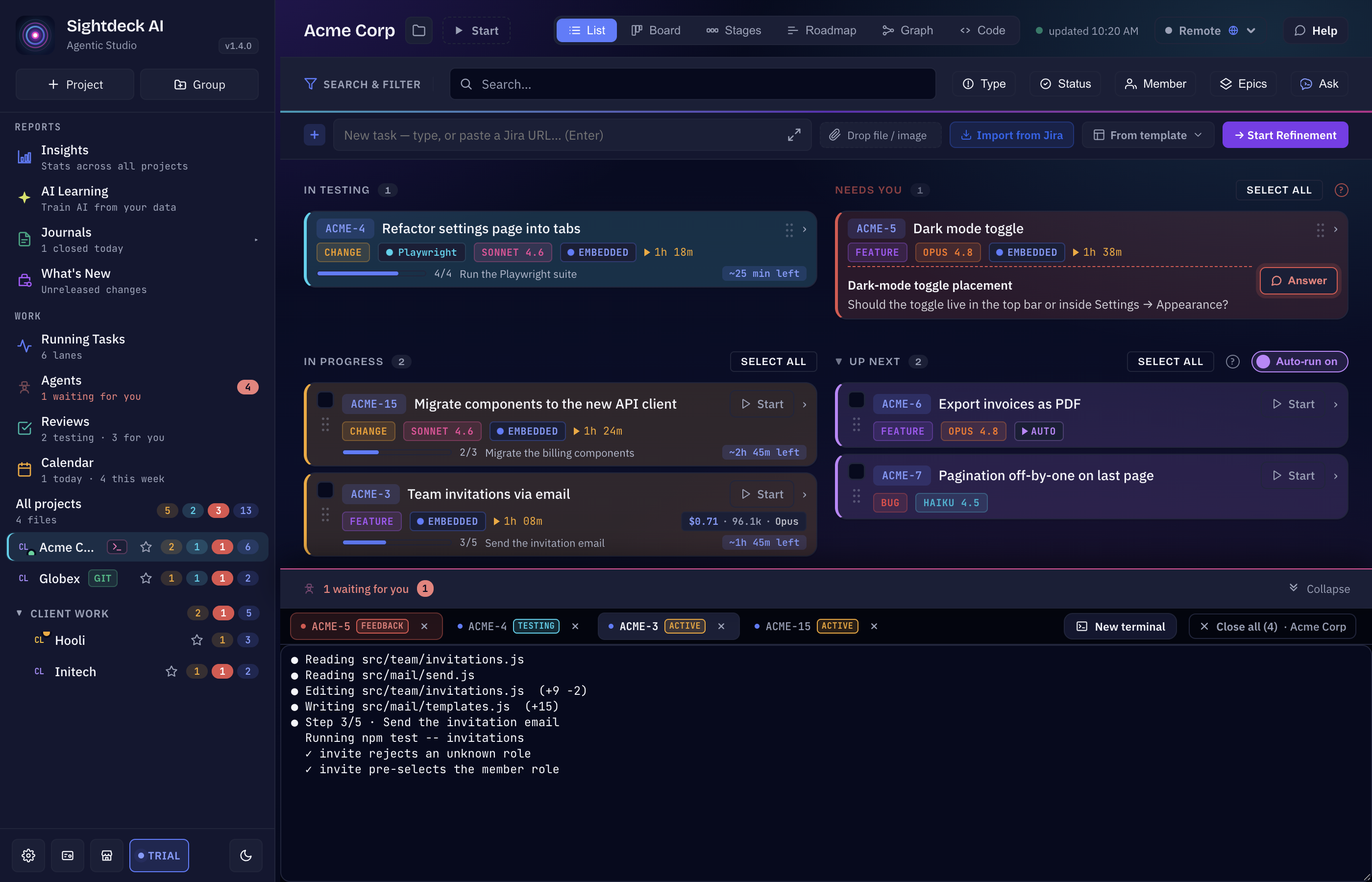
- En la parte superior del backlog, haz clic en el campo New task — type, or paste a Jira URL… (Enter).
- Escribe la petición: una frase, un párrafo o incluso un mensaje de chat pegado. Pulsa Enter.
- Sightdeck AI coloca la tarea en el Backlog al instante y la envía a Refinement en segundo plano. Los temas independientes se convierten en tareas separadas; las piezas que solo tienen sentido juntas se agrupan en un Epic: una tarea padre que contiene las subtareas más pequeñas en las que se divide, de modo que todo el trabajo se mantiene junto mientras cada parte corre por su cuenta.
- Mientras se ejecuta el Refinement, la tarjeta muestra una etiqueta Refining…. Cuando termina, el título, el resumen, el Type, la estimación y los Story Points ya están rellenados. Haz clic en la tarjeta para editar lo que quieras.
Arranca la tarea
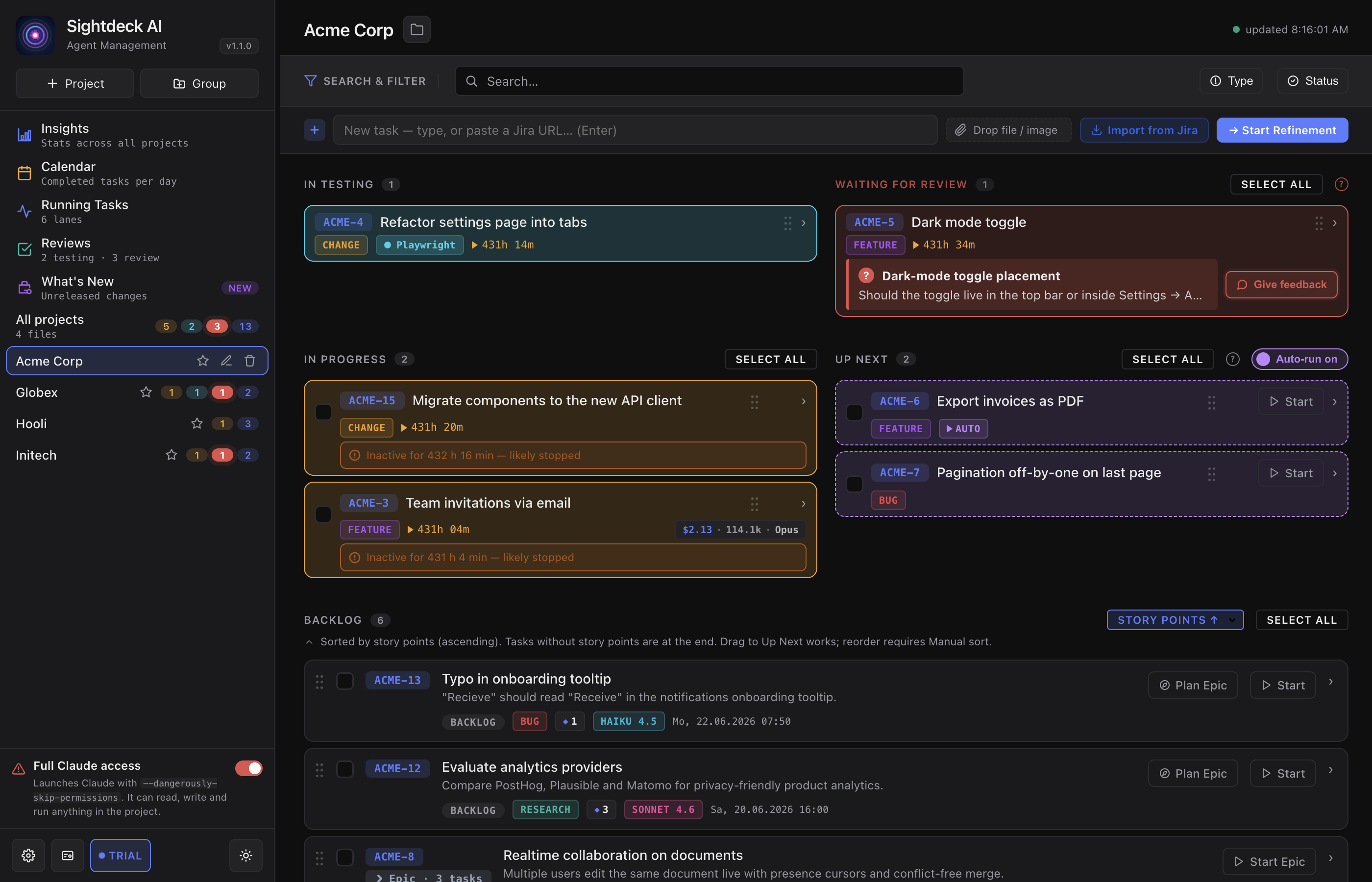
- Pasa el ratón por encima de la tarea. Haz clic en el pequeño botón ▶ Start de la derecha.
- Se abre una sesión nueva del provider del proyecto en la carpeta del proyecto, se le entrega la tarea y la tarjeta pasa a In Progress.
- Síguela en la vista Agents, en el dock de terminal bajo el proyecto (Cmd/Ctrl + `) o en Running Tasks, donde la tarea tiene su propio carril.
- Si el agente necesita una respuesta, la tarea aparece en Needs You; responde directamente en la sesión.
- Cuando el agente termina, el carril se pone en verde y la tarea llega a Done.
Que el agente te pregunte o no antes de editar archivos o ejecutar comandos depende de un interruptor por provider. En Claude, Full Access Without Confirmations está desactivado por defecto, así que Claude pregunta en su sesión antes de cada paso. Codex solo corre con Danger Full Access activado. Antes de soltar cualquiera de los dos sobre algo que no puedas restaurar, lee Acceso completo: es un minuto, y es el único ajuste que merece una decisión consciente.
Conviene saber
- Los encabezados Backlog, Up Next y Done se pueden plegar cuando las listas crecen: el encabezado, su contador y sus filtros se quedan, solo se oculta la lista de debajo. La elección se guarda en tu equipo.
- El número de una tarea nunca se reutiliza, ni siquiera después de borrarla, así que un archivo de concepto antiguo nunca acabará vinculado a la tarea equivocada.
- Las sesiones que corren dentro de Sightdeck siguen en marcha cuando la app se reinicia o se cierra de golpe; las vuelves a encontrar en Agents.
- Un proyecto que lleva mucho tiempo en marcha mueve sus tareas terminadas más antiguas a un Archivo aparte para que el tablero siga siendo rápido. Siguen siendo buscables y se restauran con un clic.