Qué es
Normalmente, un agente de código pide confirmación antes de editar un archivo o ejecutar un comando. El acceso completo elimina esas preguntas: el agente avanza por la tarea sin detenerse. En Sightdeck AI es un ajuste de cada perfil de provider, no de toda la app: el antiguo interruptor de la barra lateral ya no existe.
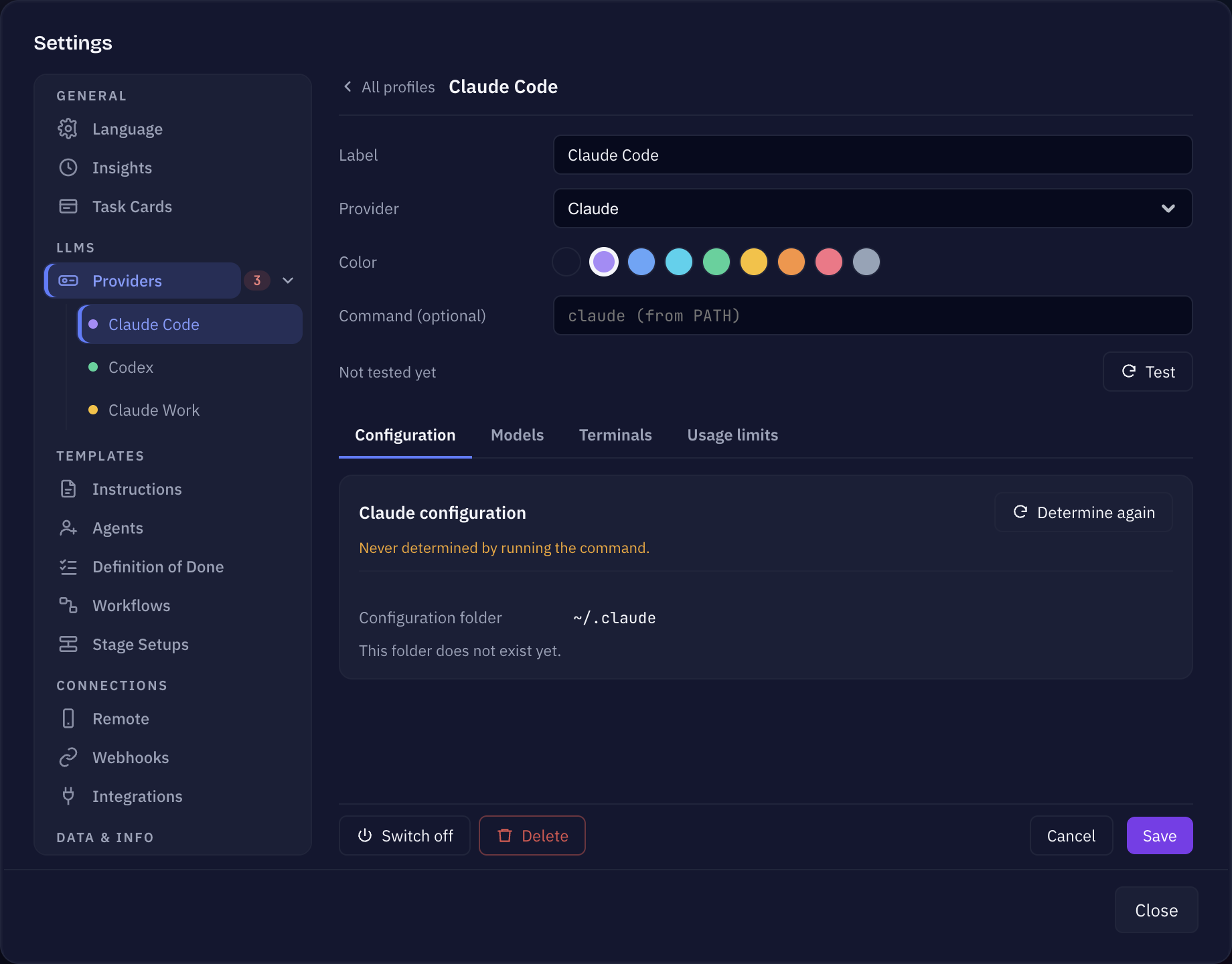
Lo encuentras en Settings → Providers → tu perfil → pestaña Terminals. Su nombre depende del agente:
- Claude: Full Access Without Confirmations. Las sesiones arrancan con
--dangerously-skip-permissions: Claude lee, escribe y ejecuta cualquier cosa en el proyecto sin preguntar antes. Desactivado por defecto. Con él apagado, Claude pregunta en su sesión antes de cada paso, igual que en una sesión de Claude Code que hayas abierto tú. - Codex: Danger Full Access. Las sesiones arrancan en el sandbox
danger-full-accessy sin peticiones de aprobación. Desactivado por defecto, y Codex no corre sin él. Codex no tiene un equivalente a la petición de permiso paso a paso de Claude; en lugar de adivinar un ajuste más débil, Sightdeck se niega a arrancar una sesión de Codex sin acceso completo. Actívalo antes de lanzar tu primera tarea de Codex.
Es el único ajuste de Sightdeck AI que merece un sí o un no pensado antes de tu primera tarea real.
Por qué querrías activarlo
Sightdeck AI está hecho para ejecutar tareas que no estás mirando: una cola que se vacía sola, varios proyectos en paralelo, un Epic que recorre sus subtareas, un workflow que pasa una tarea de una stage a otra. Una petición de permiso detiene la sesión y espera a una persona. En una sesión que no estás mirando, la ejecución simplemente se queda parada hasta que vuelves y respondes.
El trato, en una frase: renuncias al veto en cada paso y obtienes ejecuciones que no se atascan.
Qué puede hacer el agente con él activado
Ten claro a qué das tu consentimiento:
- El agente lee, crea, modifica y borra archivos sin preguntar.
- El agente ejecuta comandos de shell sin preguntar: builds, tests, instalación de paquetes, comandos de git.
- Elimina la confirmación, no el alcance. La sesión arranca en la carpeta de tu proyecto, pero un comando que ejecute tiene los mismos permisos que tu propia cuenta de usuario. Técnicamente, nada lo limita a esa carpeta.
- Lo que sale mal, sale mal a toda velocidad: no hay ningún paso intermedio en el que puedas decir que no.
Cómo activarlo o desactivarlo
- Abre Settings (la rueda dentada al final de la barra lateral) → Providers y haz clic en el perfil.
- Abre la pestaña Terminals.
- Cambia Full Access Without Confirmations (Claude) o Danger Full Access (Codex). La elección se guarda con el perfil y se mantiene entre reinicios.
Como pertenece al perfil, puedes tener dos configuraciones a la vez (por ejemplo, un perfil de Claude con acceso completo para tus propios repositorios y otro sin él para todo lo demás) y elegir por proyecto cuál se usa. Las sesiones que ya están en marcha conservan el ajuste con el que arrancaron; el cambio se aplica al siguiente arranque.
Ejecuciones que nadie puede confirmar
Algunas ejecuciones arrancan sin que hagas clic en nada, así que no hay nadie delante de la sesión para responder a una petición:
- la cola Up Next con Auto-run, incluidas las sesiones que reinicia por su cuenta,
- los Schedules: todo lo que un proyecto lanza según una programación,
- las Launch Actions activadas desde fuera de la app,
- las tareas que arrancas o respondes desde Sightdeck Remote en tu móvil,
- la siguiente stage de un workflow, que arranca sola cuando termina la anterior.
Estas ejecuciones arrancan con acceso completo salvo que el provider diga otra cosa. Un perfil en el que has desactivado el acceso completo después de haberlo activado lo mantiene apagado también para ellas. Un perfil cuyo interruptor no has tocado nunca las deja correr con acceso completo. Así que, si no quieres cambios sin supervisión, ajusta el interruptor de forma explícita en ese perfil, o deja vacíos Up Next, los Schedules y las Launch Actions.
Los trabajos en segundo plano que solo escriben texto, como el Refinement, corren siempre sin peticiones de permiso.
Relacionado
- El acceso completo trata de los permisos de las herramientas: archivos y comandos. Qué decisiones debe consultarte el agente es un ajuste aparte por proyecto: el Approval Gate.
- Lo que la propia app pide a macOS (controlar Terminal, notificaciones, acceso a carpetas) se explica en Permisos y privacidad.