
Was du brauchst
- Einen Mac mit macOS (Apple Silicon oder Intel). Die Desktop-App gibt es vorerst nur für macOS.
- Mindestens einen Coding Agent, installiert und angemeldet auf diesem Mac:
- Claude Code, also den Befehl
claude, oder - Codex, also den Befehl
codex. Codex ist in der App als beta markiert.
- Claude Code, also den Befehl
- Eine Sightdeck AI Lizenz für unbegrenzt viele Tasks. Ohne Lizenz läuft die App im Testmodus mit einer begrenzten Zahl freier Tasks. Preise findest du im Preisbereich.
Desktop-App installieren
- Öffne den Download-Bereich auf der Startseite und wähl den Build für deinen Mac (Apple Silicon oder Intel).
- Öffne die
.dmgund zieh Sightdeck AI in den Programme-Ordner. - Starte die App. Der erste Bildschirm ist Welcome to Sightdeck AI. Darunter listet Finish setup: a provider, its agent & the task instructions drei Schritte.
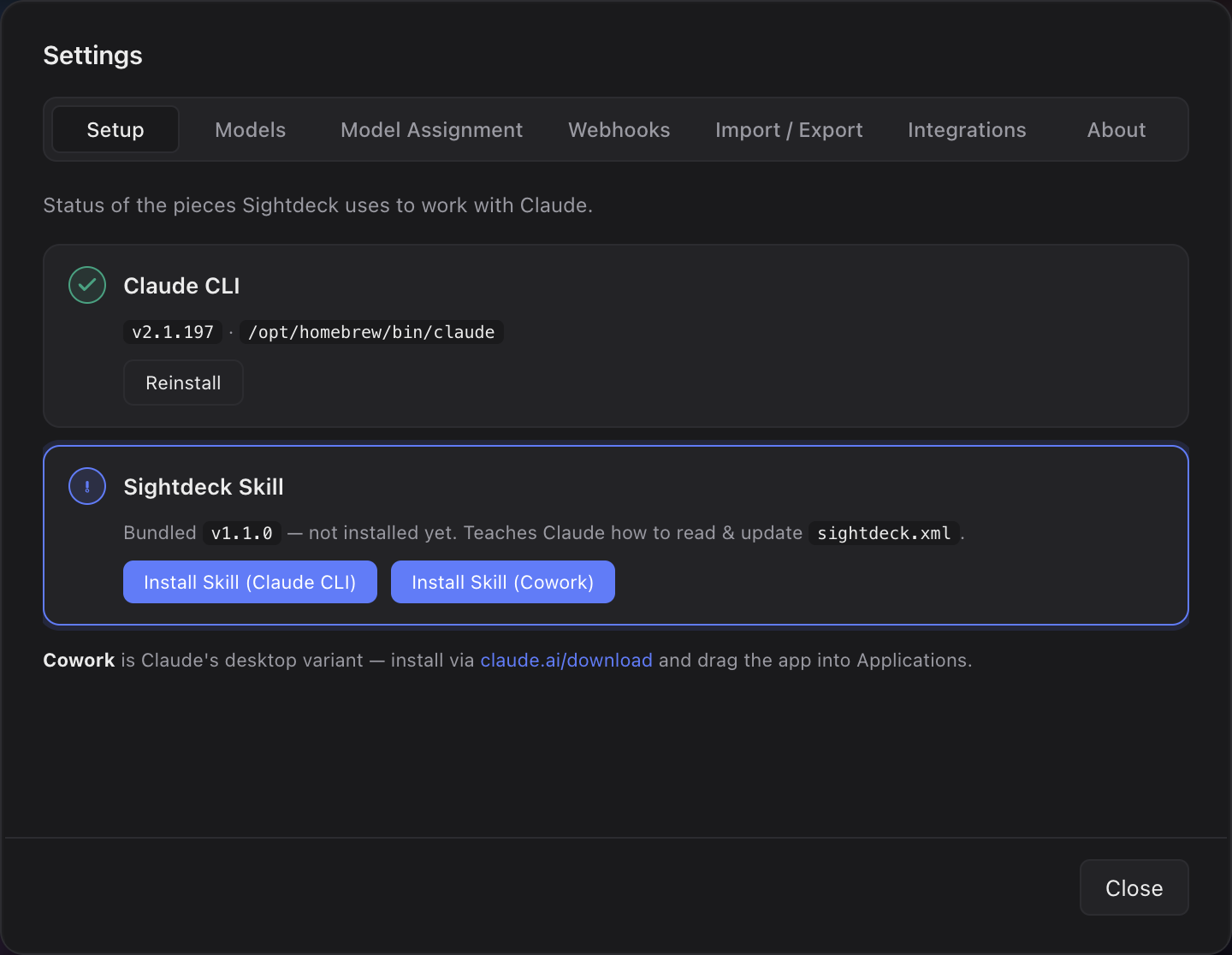
Schritt 1: Provider anlegen
Ein Provider sagt Sightdeck, welcher Agent deine Tasks ausführt und mit welchem Befehl er startet. Ohne Provider läuft nichts, bis dahin zeigt die Sidebar No provider.
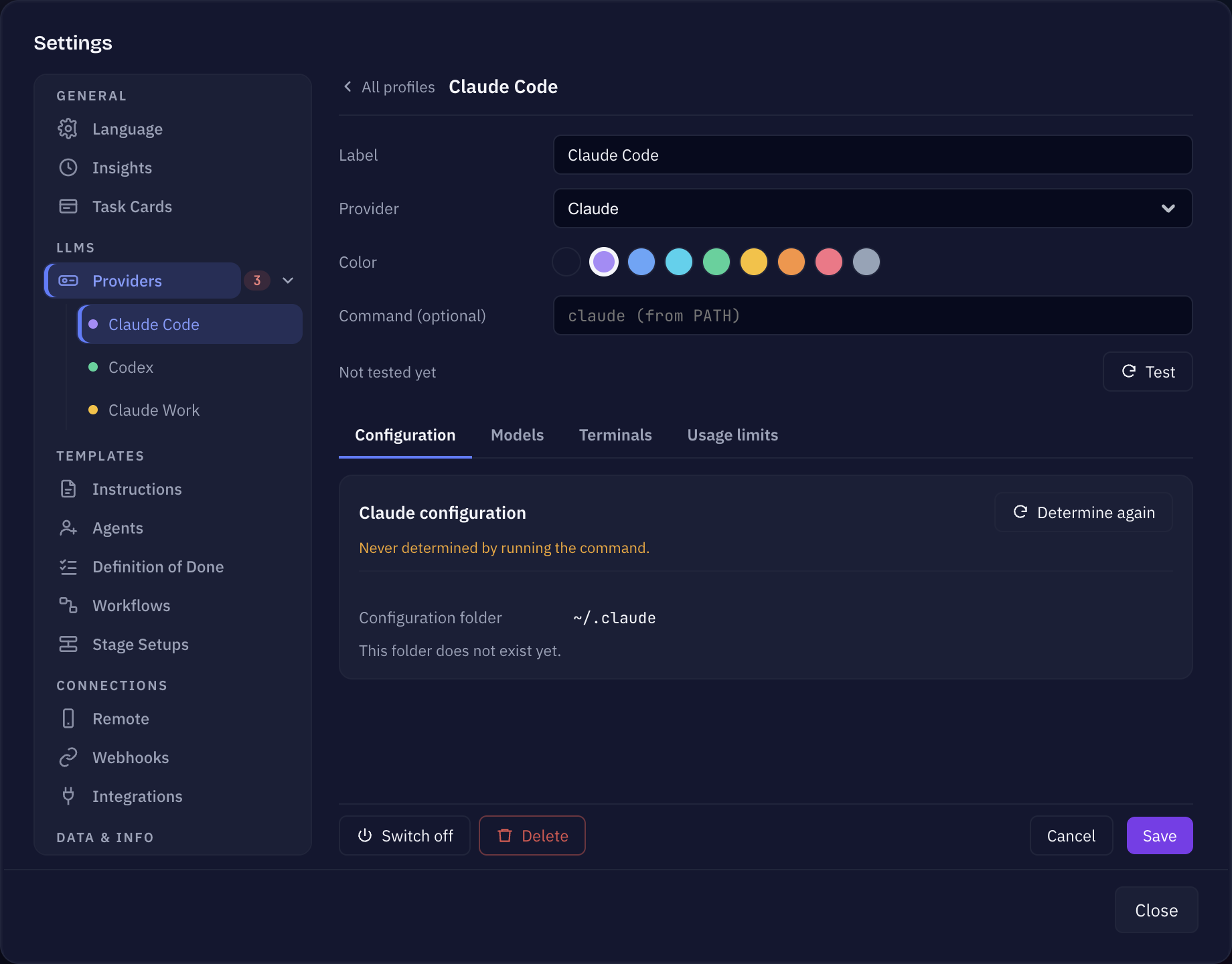
- Klick in den Setup-Schritten auf Add provider. Das öffnet Settings → Providers (später erreichst du das über das Zahnrad unten in der Sidebar).
- Klick auf Add profile.
- Vergib ein Label, wähl den Provider (Claude oder Codex (beta)) und eine Color, an der du ihn wiedererkennst.
- Lass Command (optional) leer, damit
claudeodercodexaus deinemPATHverwendet wird. Einen eigenen Befehl trägst du nur ein, wenn du den Agent über ein Wrapper-Skript oder ein zweites Konto startest. - Klick auf Test. Der Status wechselt auf Available, sobald Sightdeck den Agent findet.
Jedes Projekt, das du danach hinzufügst, startet auf dem ersten eingeschalteten Provider. Das kannst du später pro Projekt ändern. Alles zu Profilen (Modelle, Terminals, mehrere Konten) steht unter Provider.
Schritt 2: Agent prüfen
- Claude. Der Schritt Install Claude CLI meldet nur, was er findet: Found mit Version und Pfad, oder Not detected on your PATH. Installier Claude Code selbst, meld dich einmal an, indem du
claudein einem Terminal startest, und komm zurück. Der Schritt wird grün. - Codex. Der Schritt heisst Install Codex. Sightdeck kann Codex hier weder installieren noch erkennen: Installier es selbst, meld dich an und prüf dann mit Test auf der Provider-Seite, ob Sightdeck es findet.
Schritt 3: Sightdeck Skill installieren
Der Skill bringt dem Agent bei, deine Tasks zu lesen und zu aktualisieren, damit das Board immer den echten Stand zeigt. Er wird pro Provider-Ordner installiert, weil jeder Agent seine Skills an seinem eigenen Ort liest.
- Öffne Settings → Providers, öffne dein Profil und bleib im Tab Configuration.
- Klick unter Skill folder auf Install skill. Die Zeile wechselt auf Skill v… — up to date.
- Bei einem Claude-Profil landet der Skill in dessen Konfigurationsordner: standardmässig
~/.claude/skills/sightdeck-ai, oder in dem Ordner, auf den dein eigener Befehl Claude zeigen lässt. - Bei einem Codex-Profil landet er im eigenen Skill-Ordner von Codex,
~/.agents/skills/sightdeck-ai.
- Bei einem Claude-Profil landet der Skill in dessen Konfigurationsordner: standardmässig
- Nutzt du Claude auch in Cowork? Der Button Cowork öffnet den Skill in der Claude-App; bestätige die Installation dort.
Der Setup-Schritt auf dem Willkommensbildschirm bietet dasselbe mit Install Skill (CLI) und Install Skill (Cowork). Kommt mit einem App-Update ein neuerer Skill, heissen die Buttons Update skill. Mehr zum Skill: Skill-Setup.
Lizenz aktivieren
- Klick auf das Symbol License unten in der Sidebar oder auf das Badge Trial daneben.
- Füg den Lizenzschlüssel aus deiner E-Mail ein und klick auf Activate.
- Das Fenster wechselt auf License active und zeigt, auf wen die Lizenz läuft und bis wann.
Der Schlüssel wird direkt auf deinem Mac geprüft, die Aktivierung braucht keine Verbindung zu unseren Servern. Damit ist die Installation erledigt. Als Nächstes: erstes Projekt anlegen und einen Task starten.